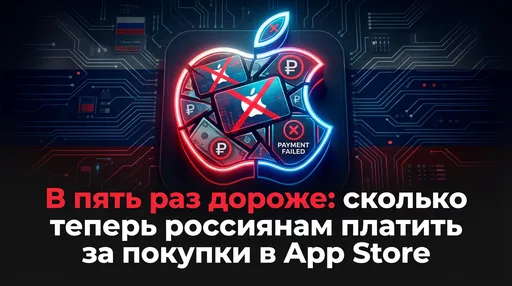
По данным СМИ, с 1 апреля в России могут отключить пополнение Apple ID с мобильного телефона – для многих это остается последним простым способом оплачивать подписки. Официальных заявлений от Apple или российских ведомств на момент публикации нет.

На этом фоне пользователи все чаще задумываются не только об оплате, но и доступе к своим данным. CyberMeta разбирается, какие варианты оплаты остаются и что стоит сделать заранее, чтобы не потерять файлы из iCloud.
Как теперь оплачивать Apple ID – какие способы остались и что важно учитывать
В случае отключения пополнения через мобильный счет привычных способов оплаты у пользователей в России практически не останется. Банковские карты РФ уже давно не работают, поэтому продлить подписки напрямую не получится.
Тем не менее, несколько альтернативных вариантов все еще есть – но у каждого из них свои ограничения.
Подарочные карты Apple (gift cards)
Самый доступный способ. Покупается код, который затем вводится в Apple ID и пополняет баланс. Важно: карта должна совпадать с регионом аккаунта, иначе она просто не активируется.

Иностранные банковские карты
Если есть карта зарубежного банка, ее можно привязать к аккаунту и оплачивать подписки напрямую. Чаще всего используют карты знакомых или собственные счета за границей.

Смена региона Apple ID
Аккаунт переводят в другую страну, чтобы получить доступ к альтернативным способам оплаты. Но для этого уже нужен рабочий платежный метод – без него сменить регион не получится.

Семейный доступ
Подписки может оплачивать другой пользователь в «семье», если у него есть подходящий способ оплаты. Это один из самых простых вариантов, если есть кому подключиться.

В итоге оплата остается возможной, но уже не в привычном формате: вместо одного клика теперь приходится использовать обходные решения и учитывать ограничения региона.
Почему сейчас советуют делать резервные копии
Ограничения затронули не только оплату, но и снова подняли вопрос доступа к данным. Многие файлы на iPhone и iPad на самом деле хранятся не на устройстве, а в iCloud – это касается фотографий, заметок, переписок и документов.
В обычной ситуации это незаметно: данные автоматически подтягиваются из облака и кажутся «локальными». Но если доступ к iCloud становится нестабильным, часть информации может просто не загрузиться – особенно если она не сохранена на устройстве.
Поэтому сейчас все чаще советуют заранее выгружать важные данные. Это не экстренная мера, а способ избежать ситуации, когда доступ к своим файлам зависит только от работы облачного сервиса.
Что сохранить из iCloud и как это сделать
Если вы решите сделать резервную копию, важно учитывать: часть данных на iPhone может храниться только в iCloud. В этом случае без выгрузки они просто не сохранятся на устройстве или компьютере.
Ниже – основные типы данных и самый понятный способ сохранить каждый из них.
Фото и видео – самый большой и важный архив

В большинстве случаев оригиналы фото хранятся в iCloud, а на iPhone – только облегченные версии. Есть два основных варианта:
Самый простой (через iPhone)
Откройте:
Настройки → Фото → включите «Загрузка и сохранение оригиналов»
После этого iPhone начнет скачивать все фото из облака.
Важно: нужно много свободного места и время – процесс может занять часы или даже сутки.
Через компьютер (надежнее)
- Установите iCloud (Windows) или откройте «Фото» на Mac;
- Авторизуйтесь;
- Выберите папку для сохранения;
- Скачайте всю медиатеку (можно сразу на внешний диск).
После этого фото можно:
- сохранить локально;
- или перенести в Google Фото / Яндекс Диск
Заметки – часто там лежит самое важное

По умолчанию заметки хранятся только в iCloud. Есть два варианта:
Быстрый (вручную)
Открываете заметку → «Поделиться» → сохраняете файл или отправляете себе
Нормальный (через другой сервис)
- Настройки → Заметки → Учетные записи;
- Добавляете Gmail / Яндекс / Outlook;
- Включаете «Заметки»;
- Переносите записи туда.
Так заметки будут храниться уже не в iCloud, а в другом сервисе.
Переписки iMessage и SMS – самый сложный пункт

Apple не дает нормального способа выгрузки сообщений. Есть два варианта:
1. Через резервную копию (основной способ)
- Подключаете iPhone к компьютеру;
- Делаете полный бэкап (Finder или iTunes).
2. Через сторонние программы (например, iMazing)
- Позволяет выгрузить переписки в PDF или текст;
- Но часть функций платная.
Важно: без бэкапа сохранить сообщения полностью не получится.
Контакты – сохранить проще всего

Самый удобный способ:
- зайти на iCloud.com;
- открыть «Контакты»;
- выделить все (Ctrl/Cmd + A);
- Нажать «Экспорт vCard».
После этого файл можно:
- сохранить;
- импортировать в Gmail или другой сервис.
Файлы из iCloud Drive – часто про них забывают

Документы могут храниться только в облаке. Как сохранить:
На iPhone
- открыть «Файлы»;
- iCloud Drive;
- выбрать папки → «Скопировать» → вставить «На iPhone».
На компьютере (проще)
- открыть iCloud Drive;
- скачать нужные папки.
Можно сразу перенести в другое облако (Google Drive, Яндекс Диск).
Полный бэкап iPhone – самый надежный вариант

Если не хочется разбираться по пунктам – лучше сделать полный бэкап. Как сделать:
Mac
- подключить iPhone;
- открыть Finder;
- выбрать устройство;
- включить «Зашифровать копию»;
- нажать «Создать резервную копию».
Windows
- установить iTunes;
- подключить iPhone;
- нажать «Создать копию».
Важно:
- нужен большой объем памяти;
- пароль шифрования нужно сохранить.
Лучший сценарий – комбинировать подходы:
- Фото и файлы сохранить отдельно;
- Заметки перенести;
- Дополнительно сделать полный бэкап.
Так вы не зависите от iCloud и не потеряете данные, даже если доступ к сервисам изменится.











Итог – теперь лучше не полагаться только на iCloud
Ситуация с оплатой Apple ID показала, что привычные функции могут отключаться довольно быстро – и без альтернатив «по умолчанию». То же касается и доступа к данным: пока все работает, это незаметно, но в случае ограничений именно облако становится слабым местом.
Поэтому резервные копии – это не про «на всякий случай», а про базовую безопасность. Если важные данные сохранены локально, любые изменения в работе сервисов уже не критичны.
Сами сервисы Apple при этом никуда не исчезают. Но подход к их использованию меняется: теперь важно не только удобство экосистемы, но и контроль над своими данными и доступом к ним.
![СМИ: в Минцифры предложили приостановить оплату сервисов Apple с мобильных счетов [обновлено]](https://cybersport.metaratings.ru/_images/insecure/w-512:h-512/aHR0cHM6Ly9zdG9yYWdlLnlhbmRleGNsb3VkLm5ldC9zMy1tZXRhcmF0aW5ncy1zdG9yYWdlL2ltYWdlcy80My9jNS80M2M1ZDU1YWYzZDM0MTA4YjkwM2U5NGY2YjU3MTE0OS5qcGc=.webp)