Настройка игр – дело непростое, особенно если дело касается смены локализации. Держу пари, многие сталкивались с казусом, когда хочется изменить настройки или поскорее поиграть, но игра работает на английском языке, а думать и переводить не очень-то и хочется. Порой из-за языкового барьера тяжело играть и в Roblox, но изменить в ней язык проще, чем кажется на первый взгляд.

О том, как поменять язык в Роблоксе на PC, Android и iOS, читайте в новом туториале от CyberMeta.
Как изменить язык в Роблокс на ПК
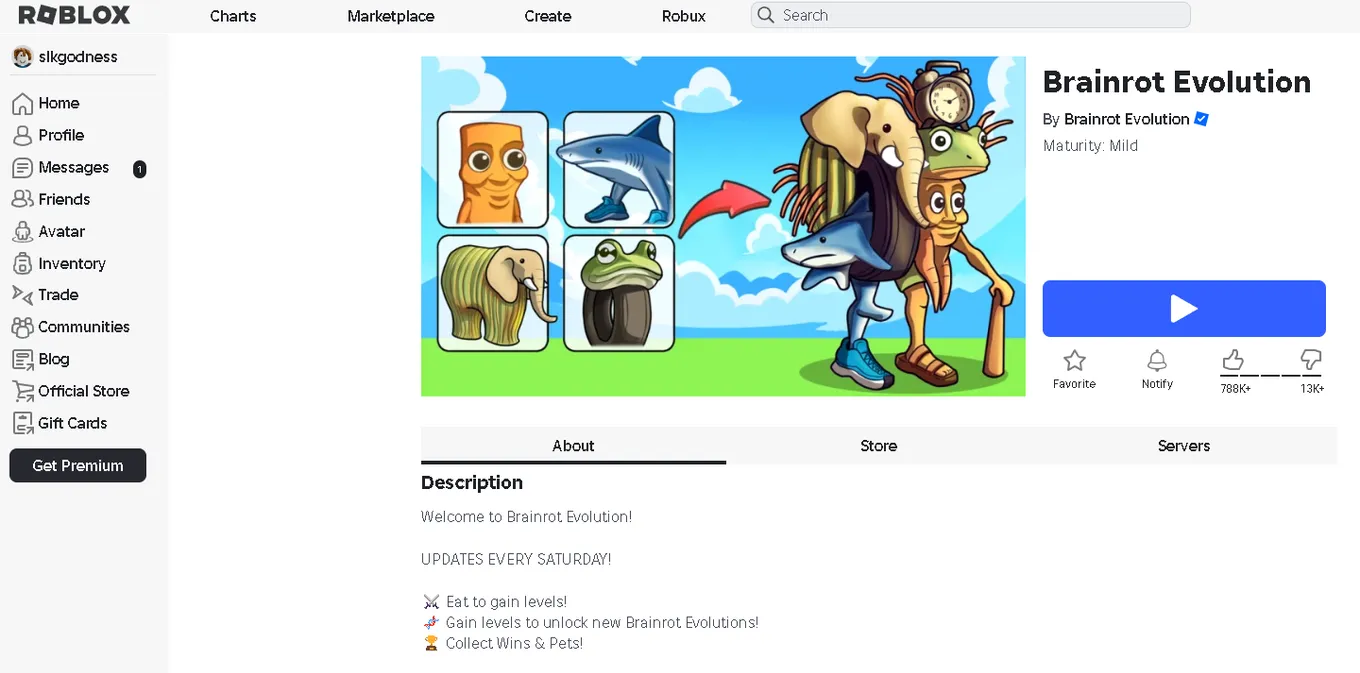
Чтобы заняться сменой языка в «Роблоксе», необходимо иметь авторизованный аккаунт. Изначально для интерфейса и локализации Roblox установлен английский язык, независимо от использования браузера или же лаунчера.











Предварительно английскую локализацию имеют все имеющиеся разделы, боковые бары, а также интерфейс открытых вкладок, включая профиль и инвентарь. И хотя часть контента переведена на русский язык, это единичные случаи. Изменить язык в «Роблоксе» очень легко, просто следуйте инструкции ниже.
В браузере
1. Для изменения языка в браузерной версии «Роблокса» перейдите на официальный сайт игры, авторизуйтесь и обратите внимание на правый верхний угол страницы. Наведитесь на шестерёнку и нажмите ЛКМ.
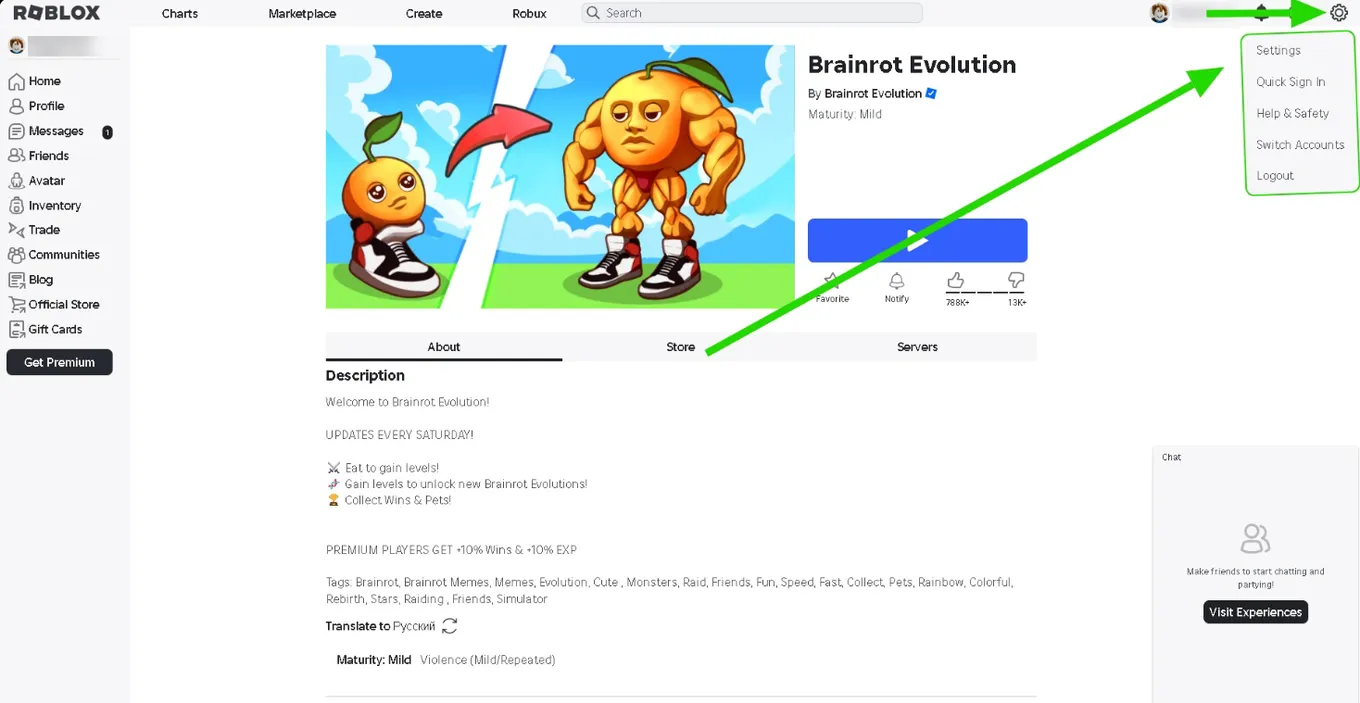
2. После нажатия по шестерёнке выедет «шторка навигации». В ней наведитесь на Settings («Настройки») и нажмите ЛКМ.
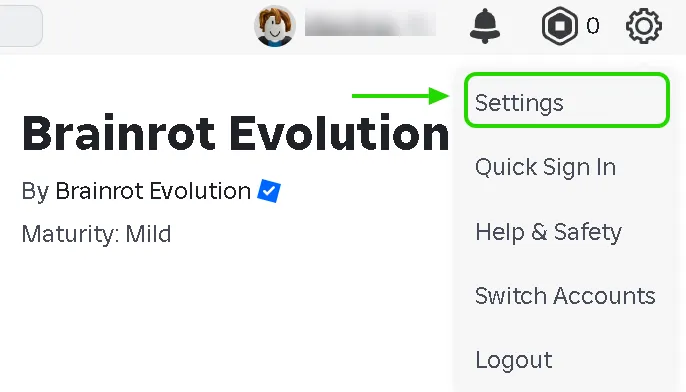
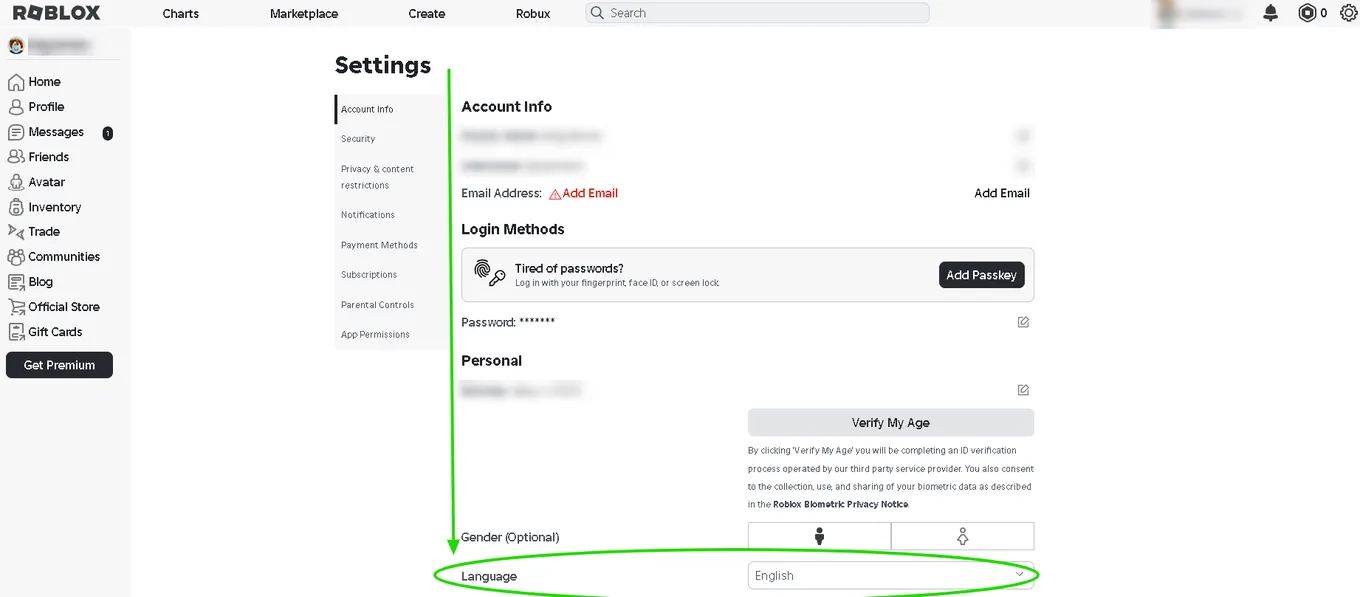
3. Перейдя в «Настройки», не нажимайте на вкладки панели слева от центра, так как нужная кнопка Language для смены языка находится на первой открывшейся странице, снизу.
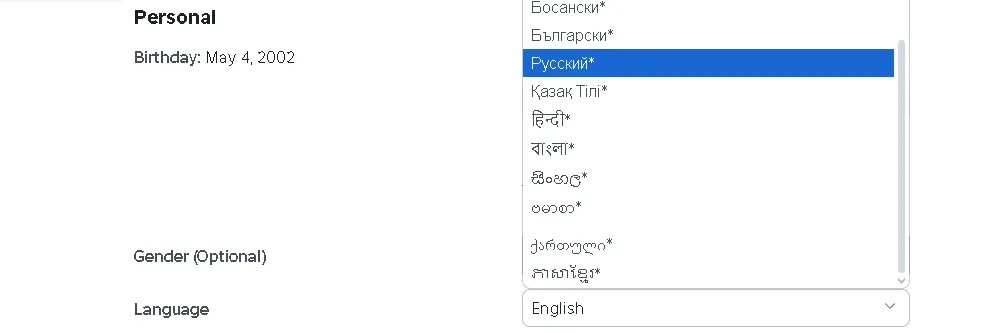
4. Нажав на кнопку Language, вы откроете «шторку» с языками. Пролистайте вниз и выберите нужный вам язык, нажав ЛКМ. Обратите внимание, «Русский» – 8-й с конца.
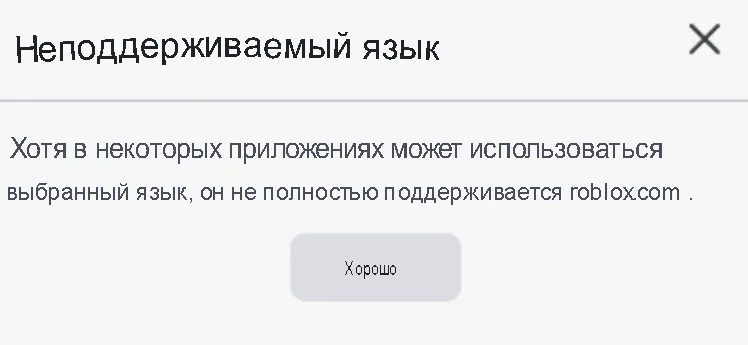
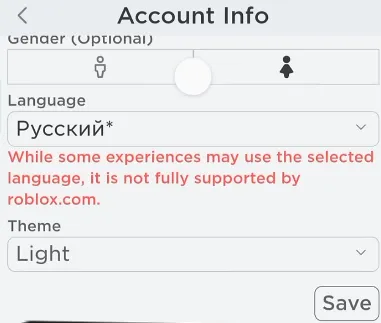
Даже если вы следовали инструкции и вам удалось сменить язык, система выдаст предупреждение о том, что локализация не поддерживается «Роблоксом». Обратите внимание, что такие языки в навигационной шторке помечены знаком «*».
В лаунчере
1. В лаунчере «Роблокса» нужные функции расположены в другом месте. Для перехода к настройкам игры обратите внимание на левую часть интерфейса. Нажмите ЛКМ на иконку More («Больше»), расположенную внизу сайд-бара.
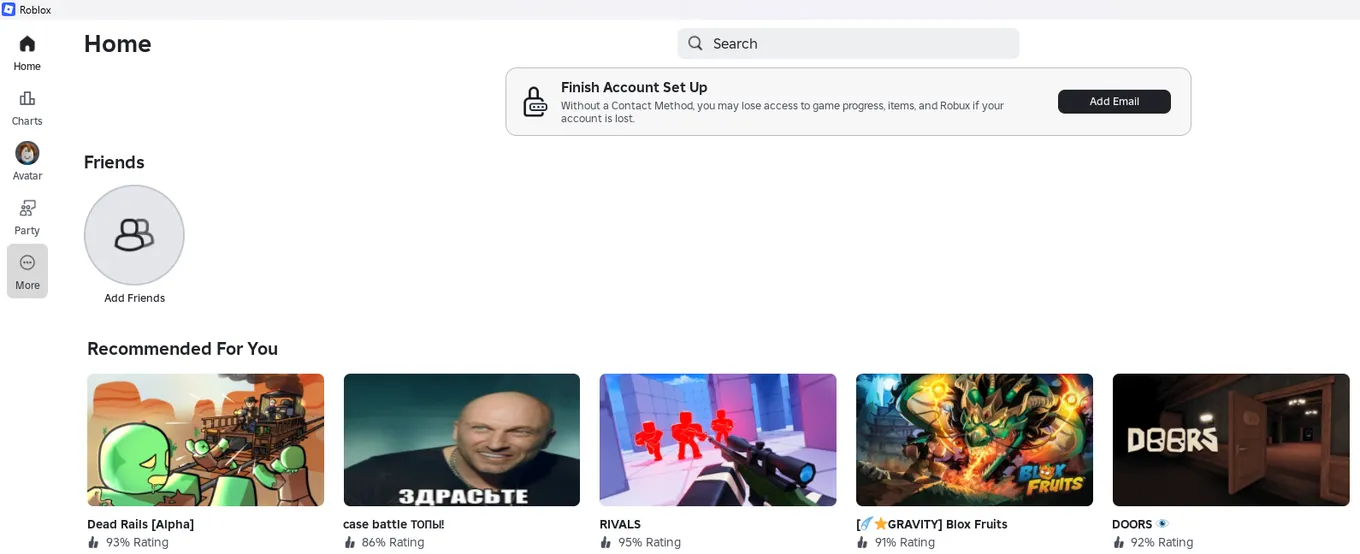
2. Затем в открывшемся окне нажмите ЛКМ по плитке Settings («Настройки»).
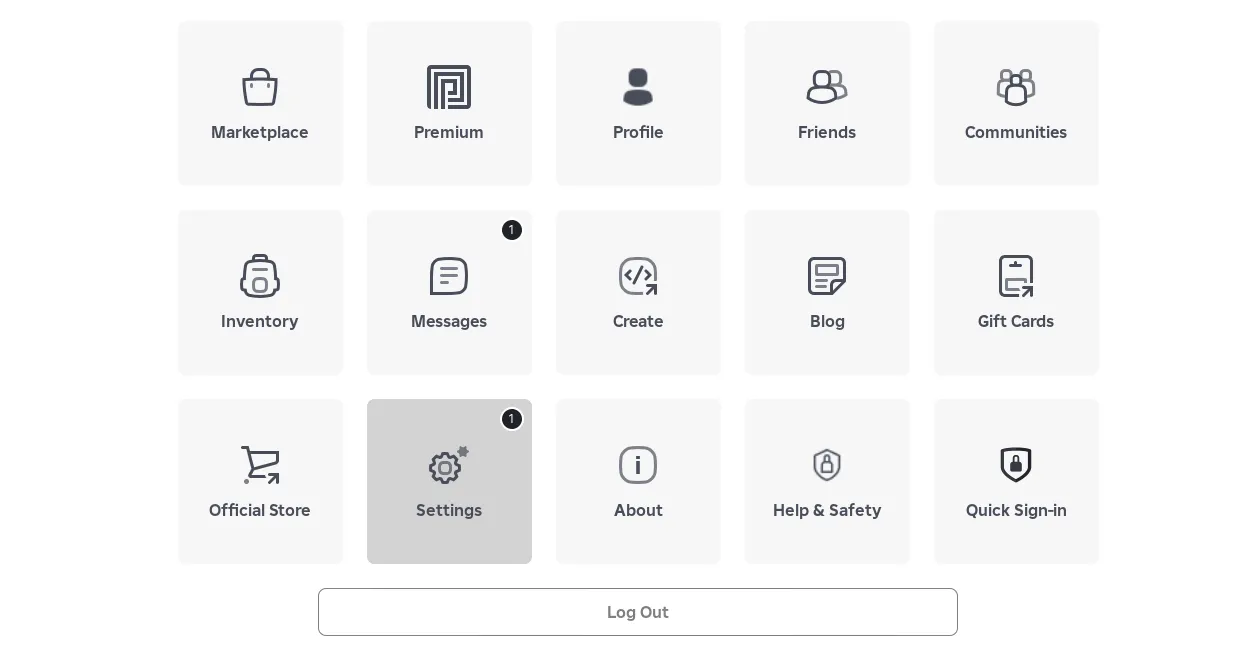
3. Как и в случае с браузером, вам понадобится самая первая вкладка – Account Info, нажмите на неё. На открывшейся странице делаем всё то же самое, что и со сменой языка в браузерной версии: ЛКМ по Language –> выбор нужного вам языка.
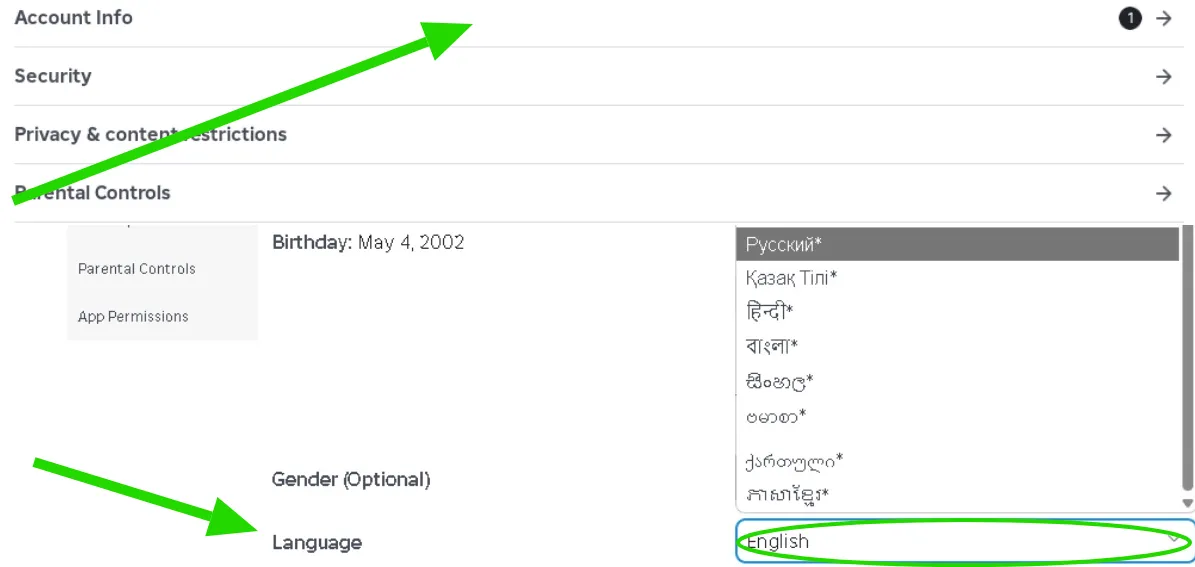
Выбирая русский, казахский и прочие языки, помеченные звёздочкой, вы будете сталкиваться с проблемой отсутствия соответствующей локализации интерфейса.
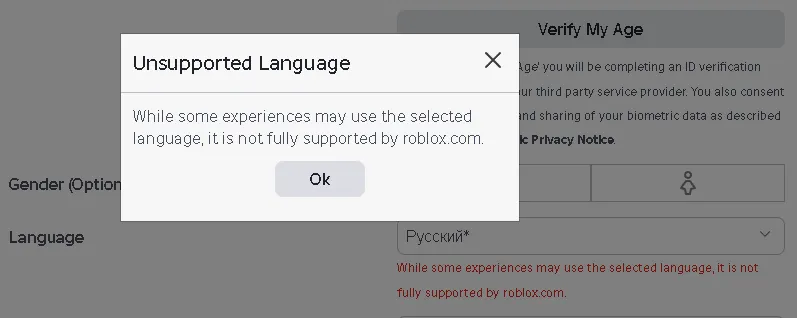
Имейте ввиду, что в данном случае в Roblox всё равно будет преобладать английский или другой язык, установленный до смены локализации.
Как изменить язык в Роблокс на телефоне
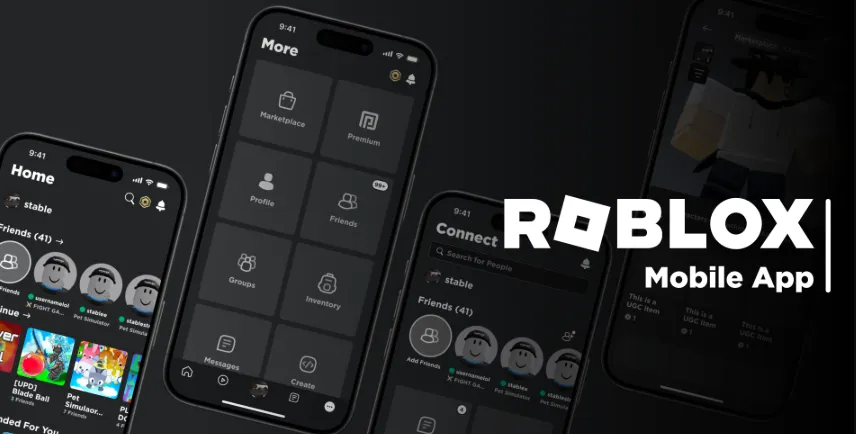
Смена языка в мобильных версиях «Роблокса» работает практически идентичным образом. Более того, интерфейс в Roblox для Android и iOS визуально очень похож на компьютерный. Для начала разберёмся с Roblox для устройств на Андроиде, а после перейдём к «яблочным».
На Android
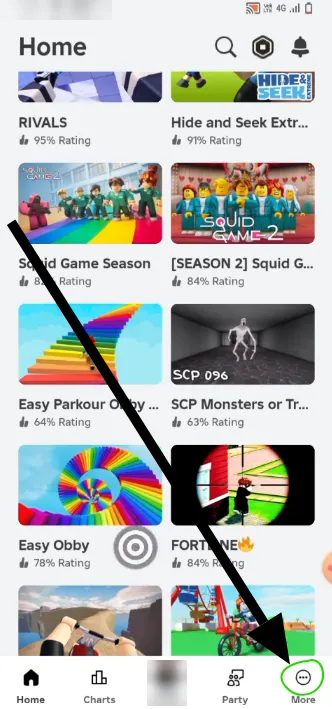
1. Откройте Roblox, после чего обратите внимание на правый нижний угол. Выполните следующий шаг – нажмите на «три точки» (кнопку с надписью More).
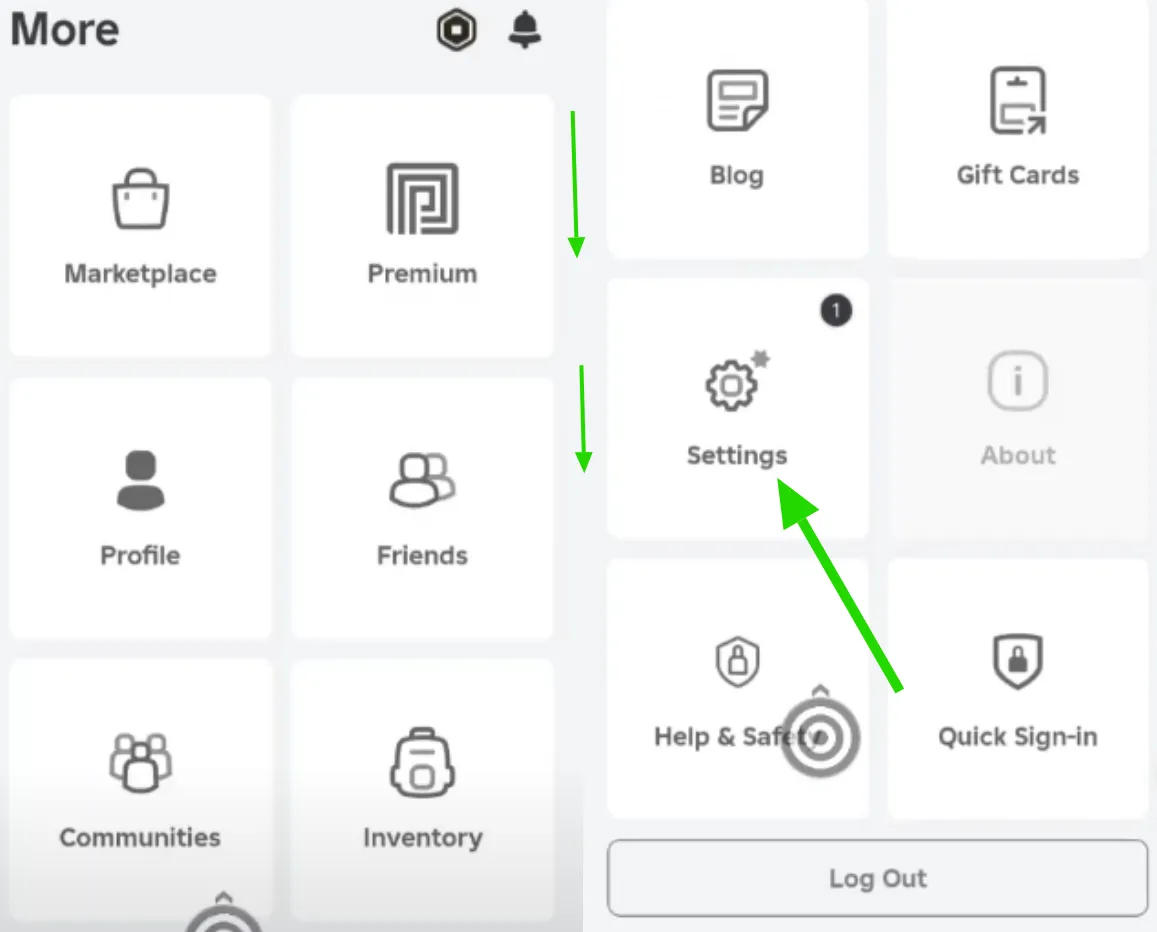
2. В открывшемся окне листайте вниз до упора, пока не увидите плитку Settings («Настройки»). Тапните по плитке Settings.
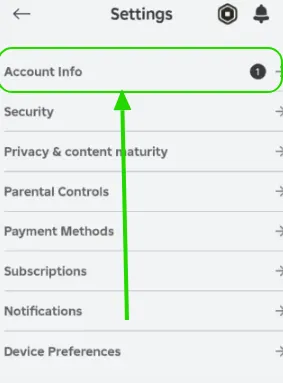
3. В открывшемся окне нажмите на вкладку Account Info.
4. Вас перенесёт в окно настроек аккаунта. Листайте вниз, под вкладкой выбора пола вы увидите кнопку Language, нажмите на неё. В открывшемся окне языками выберите нужную локализацию (чтобы отыскать русский язык, листайте вниз).
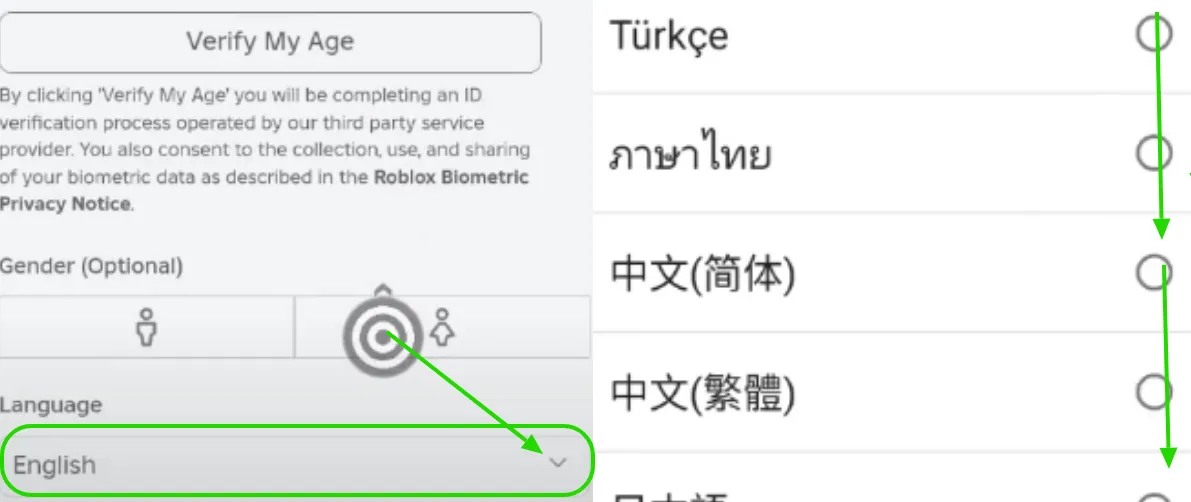
Следуя туториалу выше, вы сможете сменить язык в Андроид-версии Roblox. Обратите внимание, что уведомление об отсутствии поддержки русского и других языков имеется и в мобильных версиях «Роблокса».
На iOS
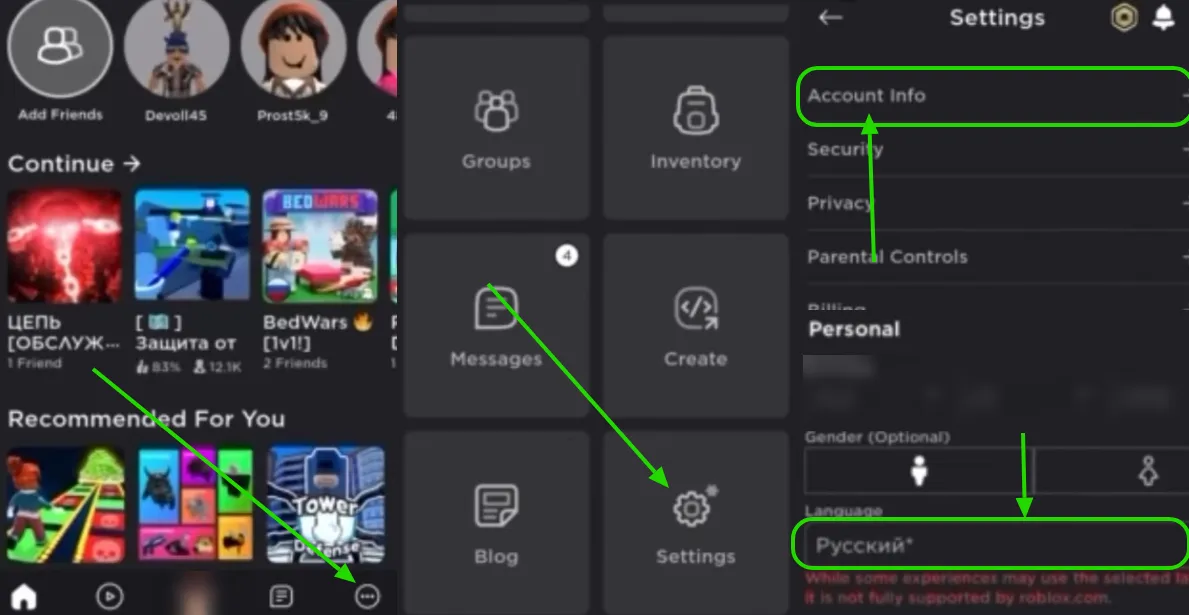
Изменения языка в «Роблоксе» для устройств от Apple идентично способу смены локализации в Roblox для Android. Откройте Roblox на iOS –> нажмите на иконку More с «тремя точками» в правом нижнем углу –> листайте ниже и жмите Settings –> верхняя вкладка – Account Info –> Language чуть ниже. После привычного алгоритма действий выбираем нужный нам язык. Здесь при выборе языка со звёздочкой мы также получаем предупреждение об отсутствии полной поддержки локализации.
Обратите внимание, что в Roblox есть список поддерживаемых языков, не отмеченных звёздочкой. Надеемся, что наш туториал оказался полезен для вас. Удачных игровых сессий в «Роблоксе».