Не можете войти в аккаунт? Это неприятная ситуация, но еще не конец света. Восстановить доступ вполне реально, и это не займет много времени. Рассказываем, как найти свой пароль от Роблокса, и как вернуть доступ через почту или телефон. Специально для вас составили полный и подробный гайд.
Посмотреть пароль в браузерах
Если вы раньше входили в Roblox через сайт и сохраняли пароль в системе, то вновь войти в аккаунт совсем не проблема. Большинство браузеров запоминают введенные данные, но для этого предварительно нужно было выдать им соответствующее разрешение. Просто так пароль отображаться не будет, но его можно посмотреть в настройках. Все, что вам понадобится – это доступ к устройству, через которое заходили на сайт. Далее рассмотрим, где искать сохраненные пароли в двух популярных программах. В другом софте есть похожий функционал, поэтому попробуйте поискать похожее меню.

Google Chrome
В Гугл Хроме есть специальное хранилище паролей. Они там сохраняются, если пользователь сам разрешит это сделать. Нажимали на кнопку сохранения? Тогда можно приступать к поиску по базе.
- Откройте браузер.
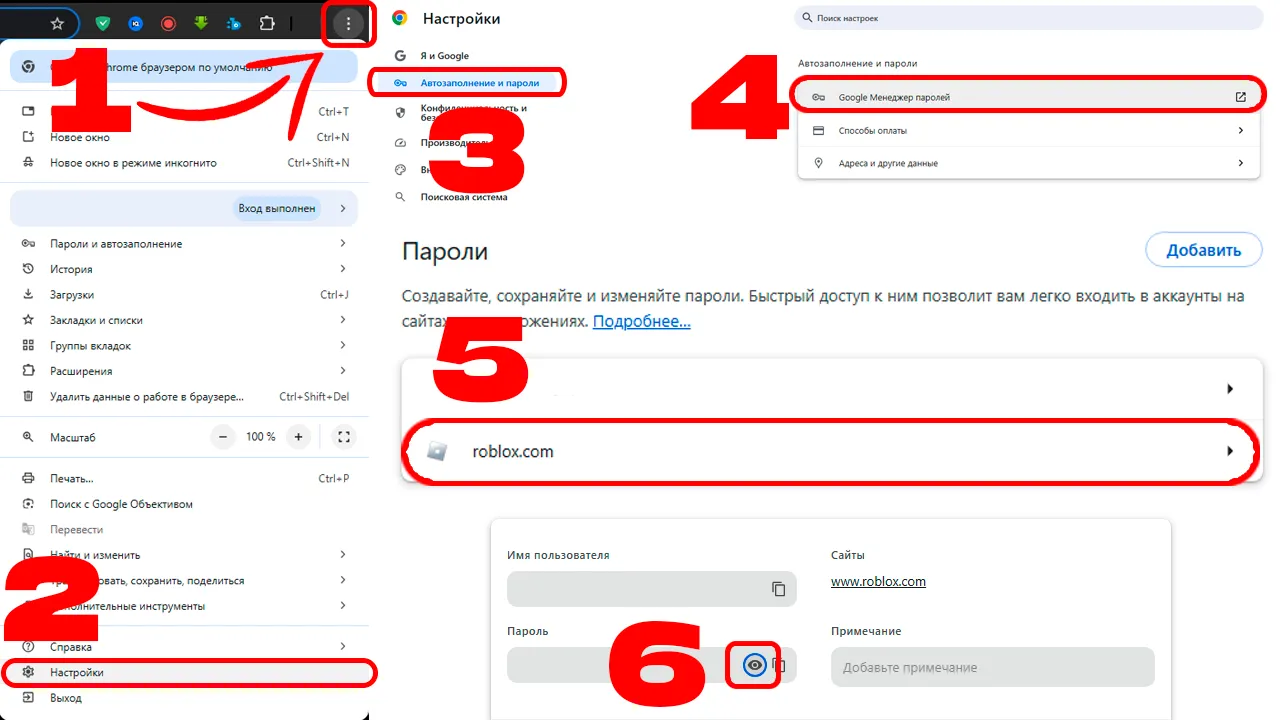
- Нажмите на три точки в правом верхнем углу экрана, в выпадающем списке выберите «Настройки» (ближе к концу).
- В открывшемся окне слева найдите раздел «Автозаполнение и пароли».
- Нажмите на пункт «Google Менеджер паролей».
- Перед вами появится список сайтов. Найдите среди них roblox.com.
- Чтобы посмотреть пароль, нажмите на иконку глаза в соответствующем поле.
- В некоторых случаях система попросит подтвердить личность. Для этого обычно нужно ввести пароль от учетной записи Google или использовать другие доступные методы.
- После всех подтверждений вы увидите свой пароль. Запомните его и входите в Роблокс.
Если нужного нам сайта там не оказалось, значит вы не сохраняли пароль. Посмотрите информацию в остальных браузерах, которыми вы пользуетесь, или переходите к восстановлению доступа другими методами.











Яндекс Браузер
Отыскать сохраненный пароль в этой программе можно практически так же, как и было описано выше. Выполните следующие шаги:
- Запустите программу Yandex.
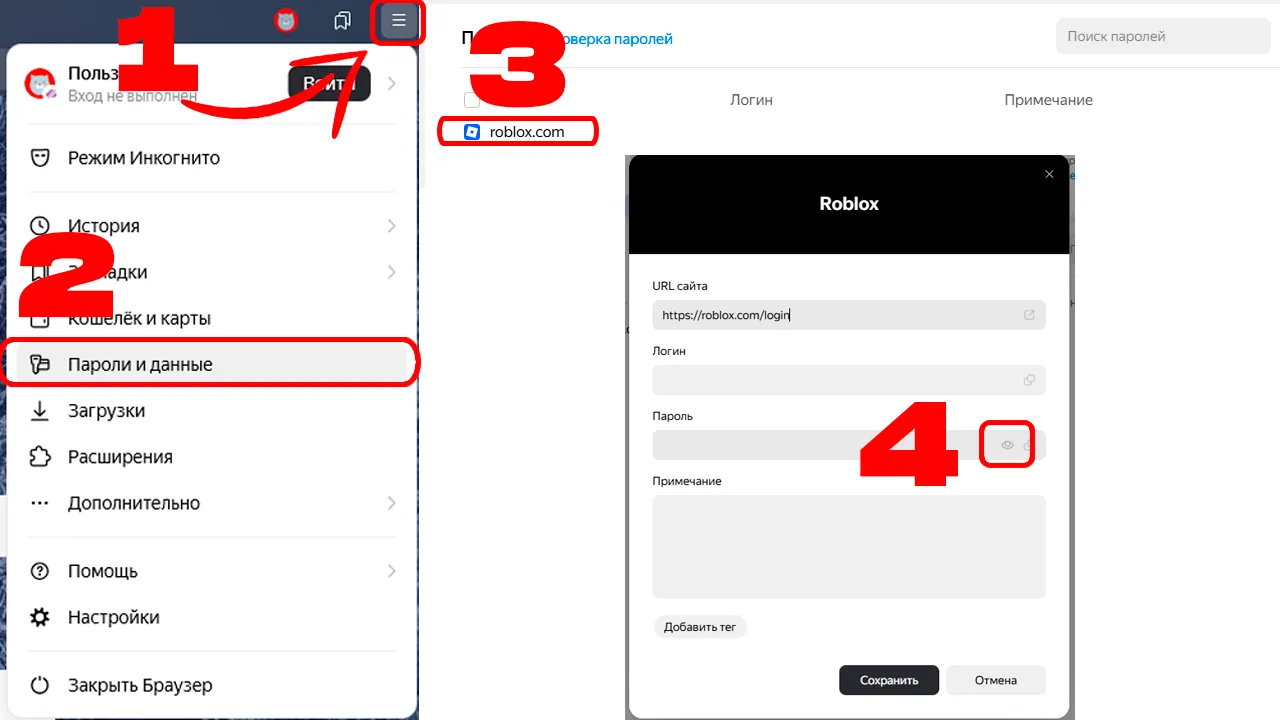
- В правом верхнем углу кликните на иконку с тремя горизонтальными линиями.
- В выпадающем меню нажмите на пункт «Пароли и данные» (примерно посередине).
- В открывшемся окне найдите запись roblox.com.
- Нажмите на него и перед вами всплывет окно с вашими сведениями для авторизации.
- В поле для ввода пароля справа есть рисунок глаза – кликните по нему.
- Пароль станет видимым и вы сможете скопировать его в окно входа.
Если сайта игры здесь не оказалось, к сожалению, вы не сохранили его в базе. Поэтому возвращать доступ придется через привязанные контакты, а иногда нужно даже привлекать техническую поддержку.
Как восстановить пароль
Без записанных данных придется использовать другие способы. Проще всего это сделать, если вы привязали свои контакты в профиле. Иначе все будет значительно сложнее.
Функция «Забыл пароль»
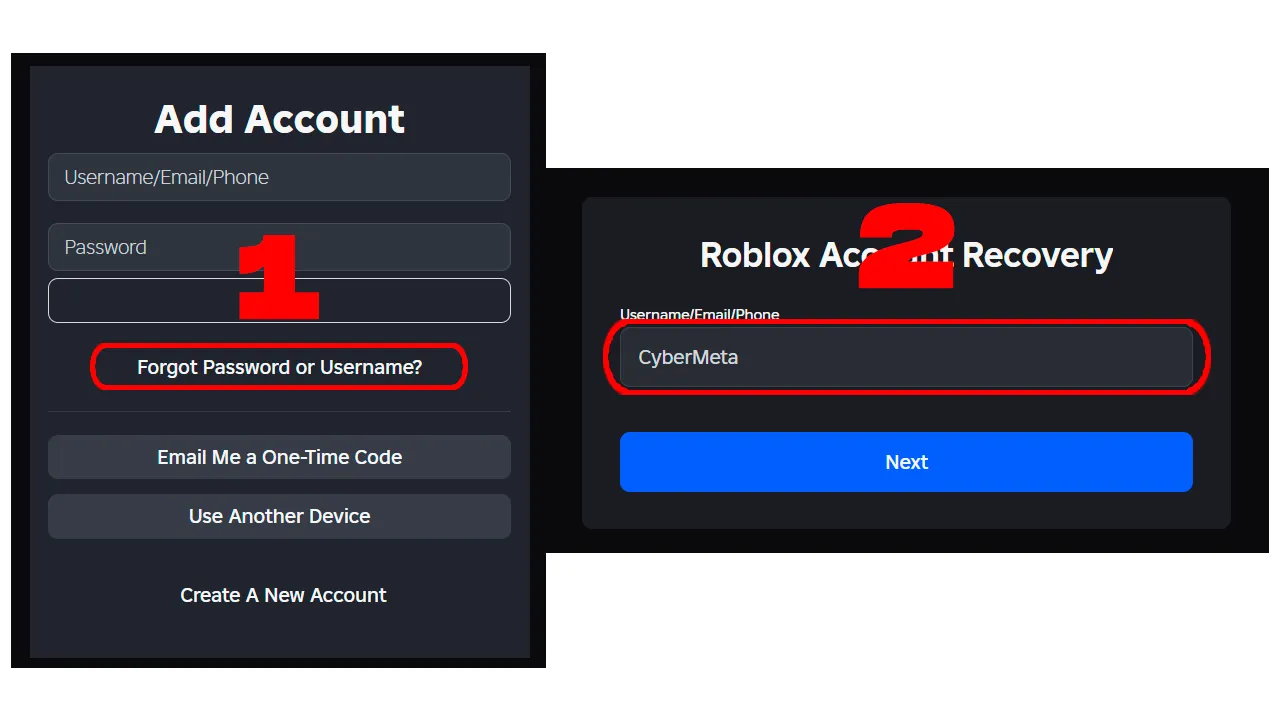
Восстановить аккаунт можно за пару минут, если вы привязали к нему email или телефон. Как сбросить пароль:
- Перейдите на страницу входа в личный кабинет.
- Нажмите на ссылку «Forgot Password or Username?»
- В открывшемся окне впишите юзернейм аккаунта (не путайте с Display Name), электронную почту или номер телефона.
- Проверьте почту или SMS – вам пришлют ссылку на восстановление. Смотрите внимательно, иногда письмо попадает в папку «спам».
- Придумайте новый надежный пароль, желательно из разных букв и цифр.
- Запишите пароль где-нибудь на устройстве или на бумаге, чтобы не забыть его.
Что делать, если нет доступа к телефону и почте?
Если прошлые способы не подошли, придется обращаться к специалистам из службы поддержки. Нужно будет составить максимально полный запрос, чтобы подтвердить, что вы и есть настоящий владелец аккаунта. Постарайтесь вспомнить как можно больше информации: никнейм, дату создания, старый пароль (хотя бы приблизительно) и прочее, что может стать хорошим доказательством. Далее следуйте инструкции:
- Перейдите на страницу отправления заявки в службу поддержки.
- Укажите дату рождения, если у вас спросят при входе.
- Заполните анкету. Постарайтесь указать максимальное количество информации, которую помните.
- В пункте «Type of help category» выберите «Account Hacked or Can’t Log in», а ниже – «Forgot Password».
- В поле «Please describe your issue» подробно опишите проблему и укажите имеющиеся важные сведения об аккаунте.
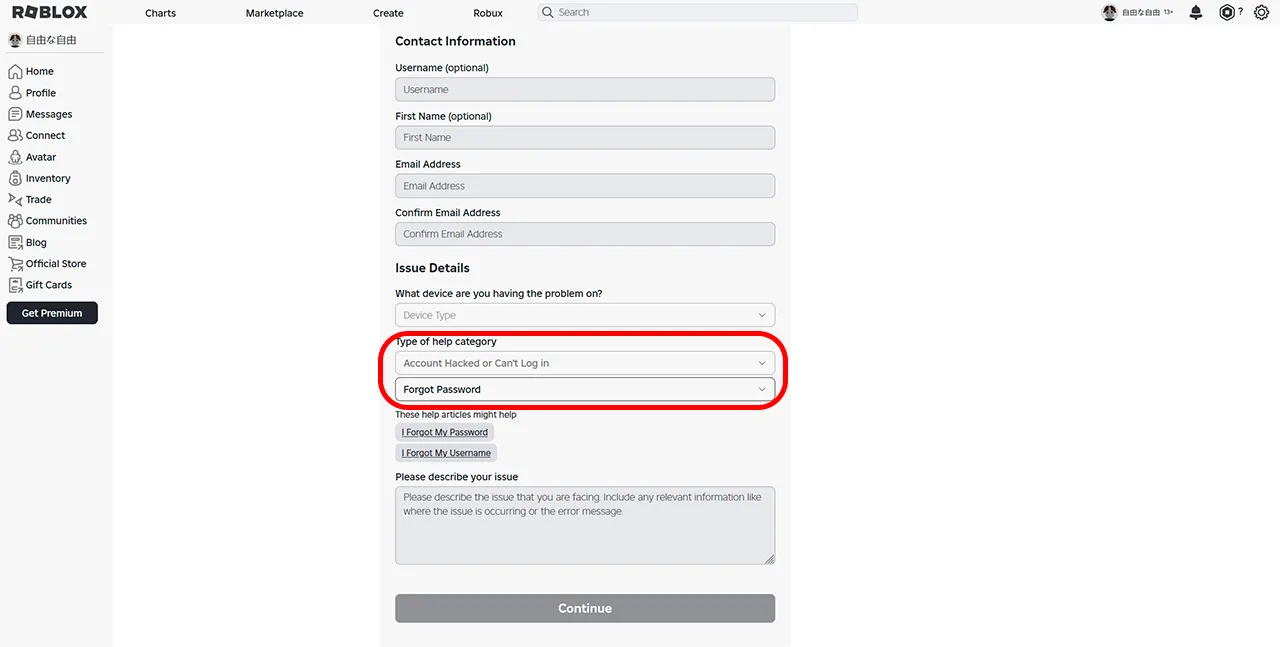
Рекомендуем заполнять заявку на английском языке. Для этого возможно понадобится использовать онлайн-переводчики. Если вам тяжело самим написать текст для обращения, попросите помочь родителей или других людей постарше.
Через некоторое время агенты поддержки должны ответить на указанную в заявке почту. Они объяснят что следует делать дальше для возвращения доступа. Иногда они могут запросить дополнительную информацию. Отметим, что добиться результатов таким образом будет тяжело – специалисты долго рассматривают и решают такие вопросы.
Альтернативные способы входа
В игру можно залогиниться еще несколькими способами, для которых не нужно знать пароль. Первый – использовать одноразовый код на Email, если почта привязана к профилю. Второй – разрешить вход с другого устройства, на котором вы уже вошли в Роблокс. Разберем их поочередно.
- Для входа по почте нажмите на кнопку «Email Me a Once-Time Code».
- Вскоре на почту придет письмо с кодом.
- Скопируйте его и вставьте в то же окно.
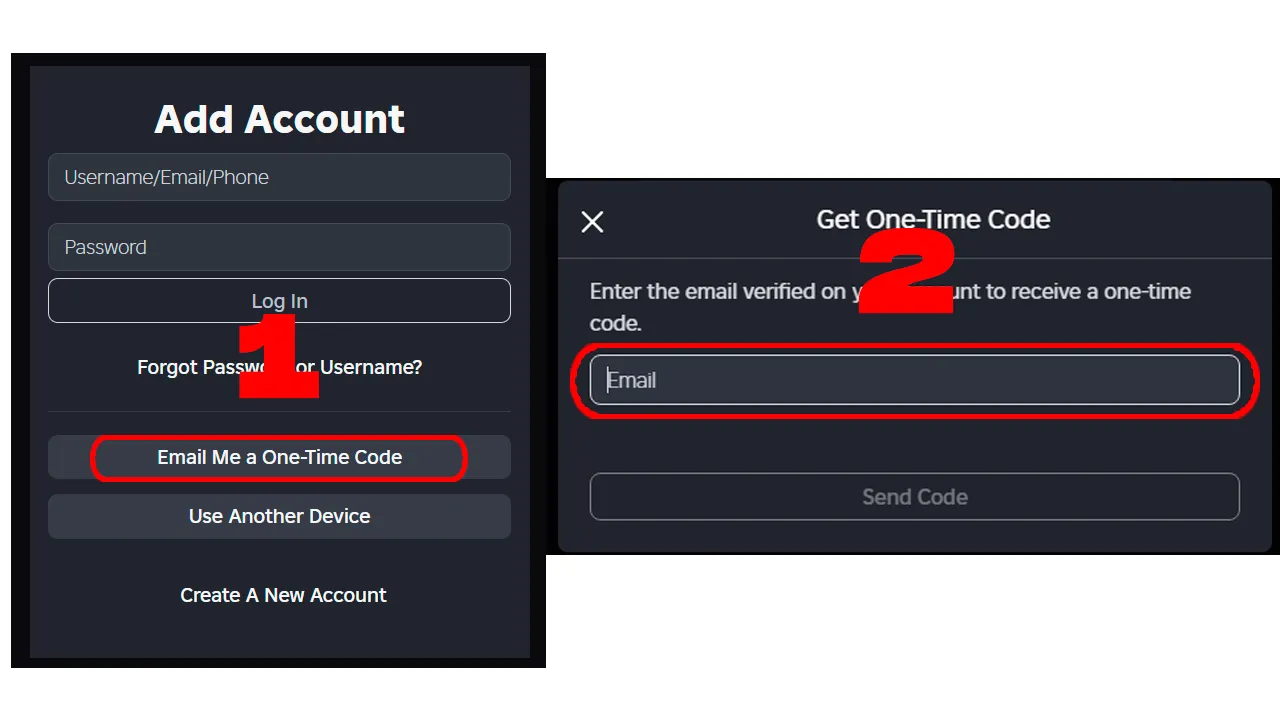
Если же вы хотите использовать второй способ, то выполните следующие действия:
- Кликните на кнопку «Use Another Device».
- Далее есть 2 варианта на выбор:
- Отсканируйте QR-код с телефона, на котором вы вошли в игру.
- Введите предложенный код в игре на телефоне. Для этого нажмите в главном меню на три точки, пролистайте в самый низ и тапните на Quick Sign-in.
Надеемся хоть один из представленных способов поможет вам вернуть доступ!