18 июня 2025 года в Steam был обновлён внутриигровой счётчик кадров (телеметрия FPS). С новым апдейтом игроки будут видеть не только количество кадров, но также температуру, нагрузку на процессор и видеокарту, используемую ОЗУ и прочие данные.

Как включить счётчик FPS в Steam и отобразить полноценную статистику мониторинга вашего ПК в играх – читайте в туториале от CyberMeta.
Как включить счетчик FPS в Steam?
Счётчик FPS в Steam является частью внутриигрового оверлея. Отныне функция не только позволит игрокам видеть частоту кадров в играх, но и поможет отобразить нужную статистику вашего компьютера.

С расширением счётчика FPS в Steam в график добавлены производительность процессора, видеокарты, температура и многое другое.











Работает функция пока лишь в бета-клиенте Steam. То есть для отображения нового расширенного счётчика в Steam, нужно быть участником бета-тестирования обновлённых клиентов.

Чтобы загрузить свежую бету, откройте Steam, перейдите в «Настройки» –> «Интерфейс» –> «Участие в бета-тестировании клиента Steam». После этого начнётся обновление до новой бета-версии «Стима». Сам же расширенный счётчик кадров включается достаточно просто.
Шаг 1. Откройте Steam, наведите курсор на левый верхний угол окна и нажмите ЛКМ, затем перейдите в «Настройки».

Шаг 2. В открывшемся окне обратите внимание на 11-ю вкладку сверху – «В игре» и нажмите ЛКМ. Затем сделайте один скролл колесом мыши. Новый счётчик – это OVERLAY PERFOMANCE MONITOR. Обратите внимание, что во вкладке Show Perfomance Monitor вам нужно включить его отображение.
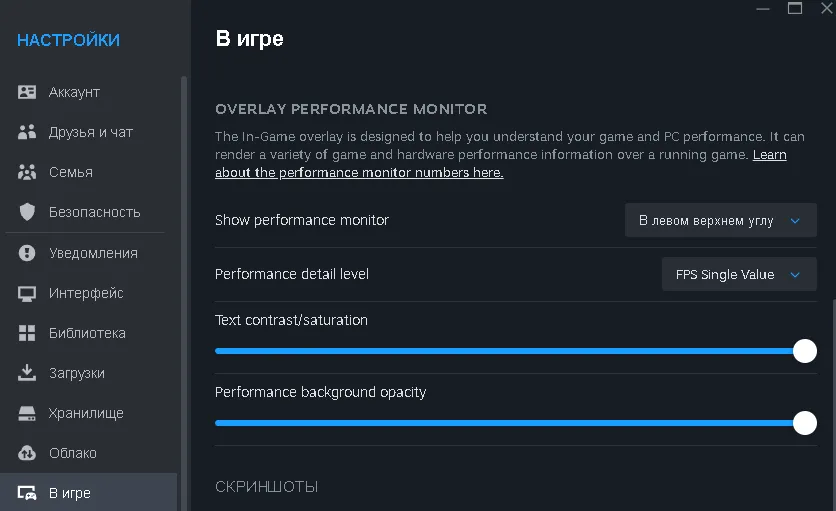
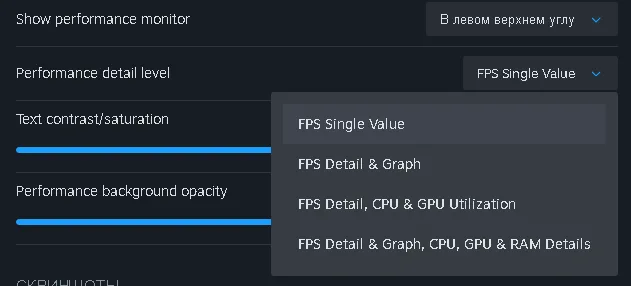
Теперь игрокам доступен не только выбор места отображения счётчика, но и его функционал. Можно как оставить исключительно FPS, так и включить все остальные графики: FPS с деталями и графиком, мониторинг процессора, видеокарты, а также ОЗУ.
Помимо этого, можно настраивать насыщенность и контраст текста через ползунок Text contrast/saturation, а также изменять прозрачность фона через Perfomance background opacity.
Надеемся, что этот мини-гайд оказался понятным и полезным для вас! Как вам новый счётчик кадров в Steam? Делитесь мнением в комментариях.