Ничто так не портит игровую сессию, как внезапное появление ошибки 279 в Roblox. Этот код обрывает веселье на самом интересном месте. Но решение есть, и оно гораздо проще, чем кажется. Давайте разберемся, что значит ошибка 279 в Роблоксе, почему она появляется и как от нее избавиться.

Что означает ошибка 279 в Roblox
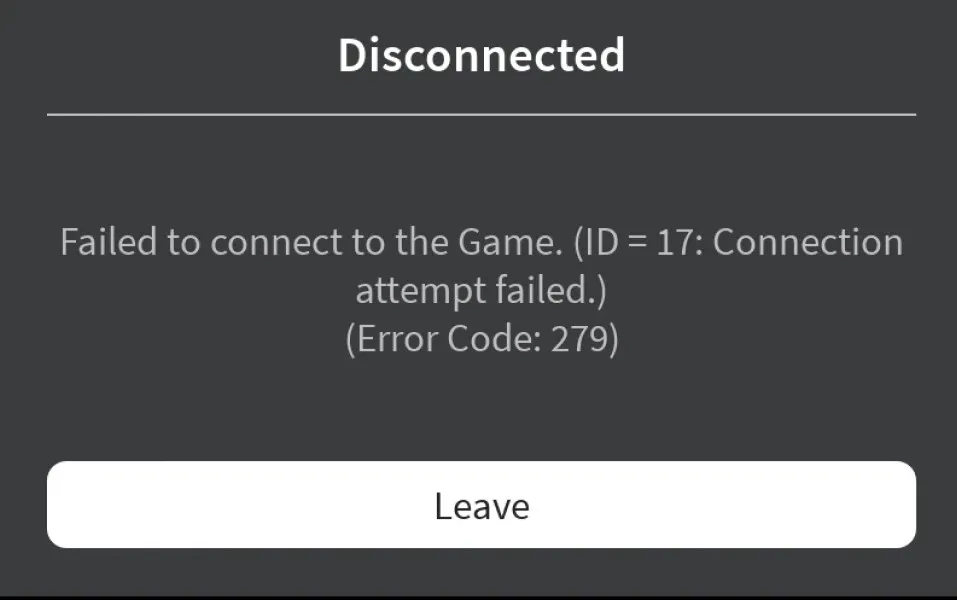
Ошибка 279 в Роблоксе (Error Code: 279) – это общее сообщение о тайм-ауте соединения. Проще говоря, ваш компьютер или смартфон попытался подключиться к серверу конкретной игры в Роблокс, но не смог установить стабильное соединение за отведенное время.
Это не ошибка самой игры или вашего аккаунта, а симптом проблемы в «цепочке» связи между вашим устройством и сервером Роблокс.
Код 279 не указывает на конкретную причину, а лишь констатирует факт, что соединение не состоялось. Иногда ошибка может сопровождаться дополнительным кодом (например, ID=17), который указывает на более специфическую проблему, но основной смысл остается тем же – сбой подключения.
Причины появления ошибки 279 в Roblox
279 ошибка может появиться по самым разным причинам:
- Нестабильный интернет. Высокий пинг, потеря пакетов, низкая скорость не дают вашему устройству получить ответ от сервера.
- Защита. Защитное ПО может по ошибке принимать файлы игры за угрозу и заблокировать ему доступ к сети.
- Неполадки платформы. Серверы игры могут быть недоступны из-за перегрузки, технического обслуживания или сбоя на конкретном игровом сервере.
- Сбой модема. Проблемы с подключением могут быть и по этой причине. Иногда для восстановления работы модема достаточно его перезагрузки.
- Сторонние программы. Некоторые приложения, особенно VPN, или агрессивные рекламные блокировщики в браузере, могут изменять ваше сетевое подключение и мешать Роблокс.
- Поврежденные файлы. Если файлы игры были повреждены во время установки или обновления, это часто вызывает сбои при подключении. То же касается и сильно устаревшей версии клиента.
- Проблемы с DNS. Ваш текущий DNS-сервер может работать медленно или некорректно, это, кстати может вызывать тайм-аут.
- Большие или плохо оптимизированные игры. Некоторые игровые миры предъявляют высокие требования к ресурсам и скорости соединения. Если уровень графики и количество активных скриптов в игре очень высоки, ваше устройство может не справиться с загрузкой всех необходимых данных для запуска, что приводит к ошибке 279.

Как исправить ошибку 279 в Roblox
Поскольку проблема вызвана сбоями в подключении, для ее устранения необходимо выявить и устранить препятствия между вашим устройством и серверами Роблокс.
Проверка статуса серверов
Перед тем как менять настройки, убедитесь, что проблема точно не связана с проблемами на стороне игры.
Перейдите на официальную страницу статуса Roblox. Если все системы работают (статус «All Systems Operational»), проблема, скорее всего, на вашей стороне.
Если вы видите в статусе сообщения о сбоях, например, «Degraded Performance» или «Service Disruption» – подождите, пока инженеры решат проблему.
Попробуйте запустить другую игру, например, Adopt Me! или Brookhaven. Если вам удастся войти в них, это значит, что проблема возникает из-за сервера именно той игры, в которую вы пытались зайти. Возможно, он перегружен или временно недоступен.

Перезагрузка сетевого оборудования
Это универсальный способ, который решает большинство временных сетевых сбоев:
- Полностью отключите ваш Wi-Fi роутер и модем от питания.
- Подождите пару минут. Этого времени достаточно, чтобы все временные данные и кэш сбросились.
- Снова подключите оборудование к сети и дождитесь полной загрузки (обычно 2-3 минуты, пока все индикаторы не перестанут мигать).
- Перезагрузите компьютер или мобильное устройство.
- Снова попытайтесь зайти в Роблокс.
Настройка брандмауэра Windows и антивируса
Система безопасности иногда ошибочно блокирует подключение. Чтобы избежать этого, добавьте игру в список исключений.
Для брандмауэра Виндовс:
- Откройте меню «Пуск», найдите и запустите «Брандмауэр Защитника Windows».
- В меню слева найдите и выберите опцию «Разрешение взаимодействия с приложением или компонентом через брандмауэр Защитника Windows».
- Для внесения изменений потребуется доступ администратора. Кликните «Изменить параметры».
- Найдите в списке «Roblox» – галочки должны стоять в столбцах «Частная» и «Публичная».
- Если игры в списке нет, кликните «Разрешить другое приложение...», поищите исполняемый файл RobloxPlayerBeta.exe (чаще всего он лежит в папке C:\Users\ВАШЕ_ИМЯ\AppData\Local\Roblox\Versions\...) и добавьте его.
- Сохраните изменения.

Для антивируса:
- откройте настройки антивируса;
- войдите в «Исключения»;
- добавьте в исключения папку, в которую установлен Роблокс, или конкретный исполняемый файл RobloxPlayerBeta.exe.
Смена DNS-сервера











В некоторых случаях DNS-серверы провайдера могут работать медленно и нестабильно. Для повышения скорости и надежности соединения можно использовать альтернативные DNS-серверы, например от Google.
Для этого:
- Кликните Win+R, пропишите ncpa.cpl и нажмите Enter.
- Щелкните правой кнопкой мыши на вашем активном сетевом подключении и выберите «Свойства».
- В списке компонентов найдите «IP версии 4 (TCP/IPv4)», затем дважды щелкните по нему левой кнопкой мыши.
- Включите функцию «Использовать указанные адреса DNS-серверов».
- Укажите адреса публичных DNS от Google или Cloudflare.
- Google DNS: 8.8.8.8 (предпочитаемый) и 8.8.4.4 (альтернативный).
- Cloudflare DNS: 1.1.1.1 (предпочитаемый) и 1.0.0.1 (альтернативный).
- Нажмите «ОК» и закройте все окна.

Отключение VPN
VPN-сервисы часто мешают стабильному подключению к игровым серверам Roblox, что может быть одной из причин ошибки 279.
Перед запуском игры убедитесь, что ваше VPN-приложение полностью выключено, а не просто свернуто.
Синхронизация системного времени
Если у вас неправильно установлены дата и время на ПК, это может приводить к ошибкам сертификатов безопасности и мешать установке соединения.
Как решить:
- Откройте контекстное меню часов на панели задач, кликните по ним правой кнопкой мыши, и выберите пункт «Настройка даты и времени».
- Включите опции «Устанавливать время автоматически».
- Нажмите кнопку «Синхронизировать», чтобы обновить время.

Очистка кэша браузера
Если вы играете в Роблокс через браузер, его временные файлы могут вызывать проблемы.
Чтобы это решить:
- Откройте настройки браузера.
- Отыщите «Историю» или «Конфиденциальность и безопасность».
- Удалите данные о посещённых веб-сайтах, выбрав опцию «Очистить историю» или «Удалить историю просмотров».
- Убедитесь, что в настройках браузера выбраны опции «Файлы cookie» и «Изображения и другие файлы, сохраняемые в кэше».
- Запустите процесс очистки и перезагрузите браузер.
Как вариант, попробуйте запустить Roblox через другой браузер.
Полная переустановка Roblox

Сбой может быть вызван повреждением файлов клиента. Устранить проблему можно если переустановить игру.
Как это сделать:
- Чтобы завершить работу с Roblox и освободить ресурсы компьютера, используйте комбинацию клавиш Ctrl+Shift+Esc, чтобы открыть Диспетчер задач.
- Удалите Роблокс в «Программах и компонентах».
- Удалите оставшиеся файлы. Кликните одновременно Win+R, затем наберите %localappdata% и нажмите Enter. Полностью удалите папку Roblox в открывшемся окне.
- Перезагрузите компьютер.
- Загрузите свежую версию клиента с официального сайта и установите ее.
Как исправить ошибку 279 на мобильных устройствах
На смартфонах и планшетах ошибка 279 встречается не реже, чем на ПК, но методы ее решения немного отличаются. Универсальное решение – полная переустановка приложения с предварительной очисткой данных.
Но перед тем как полностью переустанавливать игру, попробуйте несколько простых действий.
iOS:
- Принудительно закройте Roblox. Откройте переключатель приложений, найдите окно Roblox и смахните его вверх, чтобы закрыть.
- Перезагрузите устройство. Простая перезагрузка поможет решить временные сбои в работе сети и ОС.
- Проверьте дату и время. Неправильные дата и время могут мешать установке безопасного соединения с серверами. Зайдите в настройки времени и даты и убедитесь, что включена опция «Автоматически».
Если ничего не помогло, зажмите иконку Roblox, выберите «Удалить приложение», а затем скачайте его снова из App Store.
Android:
- Принудительно закройте Roblox. Зайдите в «Настройки» → «Приложения» → «Roblox» и нажмите «Остановить».
- Перезагрузите устройство. Выключите смартфон или планшет, подождите около 30 секунд, а затем включите его снова.
- Убедитесь, что дата и время верны. Перейдите в «Настройки» → «Система» (или «Общие настройки») → «Дата и время» и активируйте опцию «Автоопределение времени по сети».
- Переустановите игру. Зайдите в «Настройки» → «Приложения», найдите Roblox, выберите его и нажмите «Удалить». После этого установите свежую версию.