Если вы видите ошибку 769 в Roblox, значит, что-то помешало приложению подключиться к серверу. Это может быть что-то простое, вроде сбоя Wi-Fi, или проблема посложнее в файлах самой игры. В этой статье разбираем что значит ошибка 769 в Роблоксе, ее причины и рабочие способы, которые помогут вернуться в игру.

Что означает ошибка 769 в Roblox
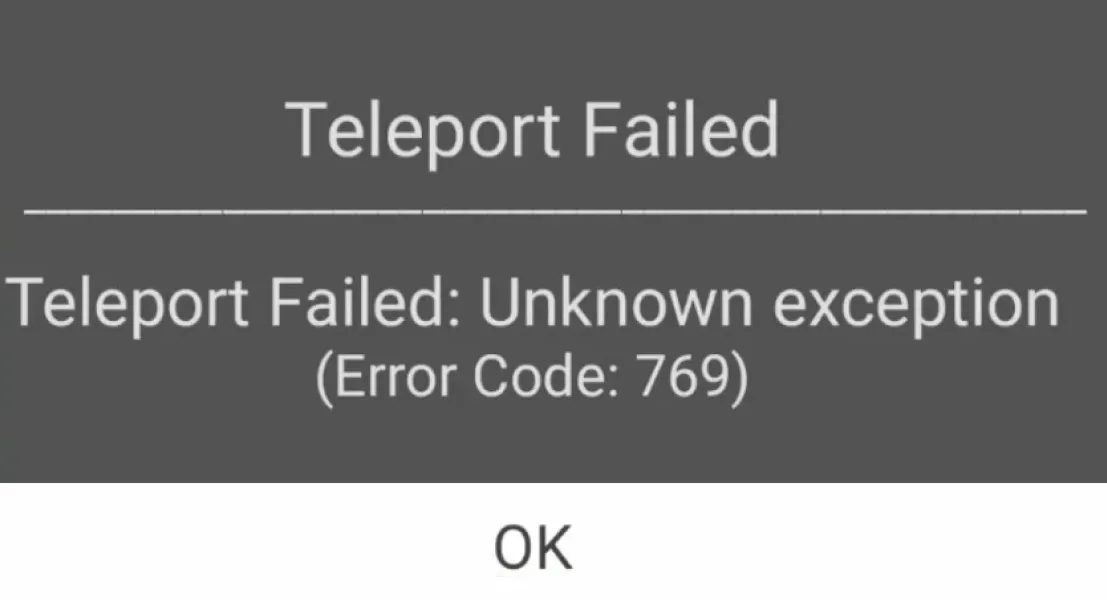
Ошибка 769 в Роблоксе происходит при неудачной попытке телепортации из-за неверно сконфигурированной или недоступной точки назначения.
В зависимости от ситуации, вы можете увидеть такие сообщения:
- «Телепортация не удалась из-за непредвиденной ошибки»;
- «Ошибка телепортации: неизвестное исключение».
Эти предупреждения выскакивают, когда вы перемещаетесь в другое место в игре (например, через портал или на следующий уровень), но процесс по разным причинам завершается неудачей. Это «общий» код, который говорит о том, что система не смогла успешно переместить вашего персонажа с текущего сервера на целевой, но не может указать точную причину.
- «Повторное подключение не удалось. Пожалуйста, попробуйте еще раз».
Это сообщение появляется, когда ваше соединение с игрой прерывается, и вы или система пытаетесь восстановить сессию. Здесь код 769 означает, что попытка вернуться на тот же сервер провалилась. Это может произойти из-за сбоя сети или если за время вашего отсутствия в игре вы получили предупреждение или бан. Система блокирует повторное подключение, но клиент отображает общую ошибку 769.
Причины появления ошибки 769 в Roblox
Причины могут быть разными:
- Проблемы сети. Нестабильный интернет, высокая потеря пакетов или кратковременный обрыв связи – главная причина сбоев как при телепортации.
- Блокировка. Если вы пытаетесь повторно подключиться и видите ошибку 769, есть вероятность, что за время вашего отсутствия администратор сервера кикнул вас.
- Проблемы с серверами. Временные сбои, перегрузка или плановое техническое обслуживание на стороне платформы могут приводить к «непредвиденным ошибкам» при телепортации.
- Поврежденные локальные файлы. Кэш Роблокса на вашем устройстве может быть поврежден. Когда клиент использует эти данные для перехода на новый сервер, происходит сбой.
- Вмешательство брандмауэра или антивируса. Ваше защитное ПО может ошибочно блокировать новое соединение, которое игра пытается установить при телепортации.
- Ошибки в конфигурации самой игры. Иногда проблема кроется в коде. Разработчик мог указать неверный ID локации или сделать ее приватной.
- Ограничения вашего аккаунта. Доступ к игре может быть заблокирован из-за возрастных ограничений или настроек родительского контроля, установленных в вашем профиле.

Чем отличается Ошибка 769 от 773
На первый взгляд, эти неполадки похожи, потому что они возникают при телепортации. Но на самом деле они указывают на совершенно разные типы проблем и требуют разного подхода к решению.
Ошибка 769 – сбой самого процесса подключения. Что-то пошло не так на техническом уровне:
- ваше соединение с сетью прервалось;
- вас забанили, и сервер не пускает обратно;
- файлы клиента повреждены;
- разработчик допустил ошибку в настройках.
Ошибка 773 – проблема доступности целевого сервера. Сам процесс телепортации работает, но конечная точка вас принять не может:
- сервер, куда вы хотите попасть, переполнен игроками;
- сервер временно выключен или перезагружается;
- доступ к локации ограничен.
Как исправить ошибку 769 в Roblox
Начните с простых методов и двигайтесь дальше, если проблема не устраняется.
Проверка статуса серверов
Прежде чем вносить изменения в настройки, всегда проверяйте статус серверов Роблокс. Посмотрите на список систем, если все они отмечены зеленым цветом и статусом «Operational» (Работает), значит, скорее всего проблему стоит искать на вашей стороне.
Если в статусах есть желтые или красные индикаторы, это указывает на сбои на платформе. В этом случае – подождите, пока специалисты не устранят неполадку.

Полный перезапуск игры
Когда вы закрываете окно Роблокс, игра продолжает работать в фоновом режиме. Чтобы полностью ее перезапустить и избавиться от временного глюка, откройте Диспетчер задач. В списке найдите все процессы с названием Roblox, кликните по каждому правой кнопкой мыши и выберите «Снять задачу». После этого можно запускать игру снова.











Перезагрузка сетевого оборудования
Простой способ исправить большинство проблем с интернетом. Отключите компьютер от сети. Затем выключите роутер и модем на две-три минуты. Потом включите сначала модем и подождите, пока на нем загорятся все лампочки. Следом включайте роутер. Когда интернет снова появится, можно включать компьютер и проверять игру.
Запуск с правами администратора
В некоторых случаях для нормальной работы игры требуются повышенные разрешения, особенно для сетевых операций. Запуск от имени администратора должен помочь решить проблему:
- найдите ярлык Roblox Player и нажмите на него ПКМ;
- выберите «Запуск от имени администратора»;
- в окне контроля учетных записей нажмите «Да».
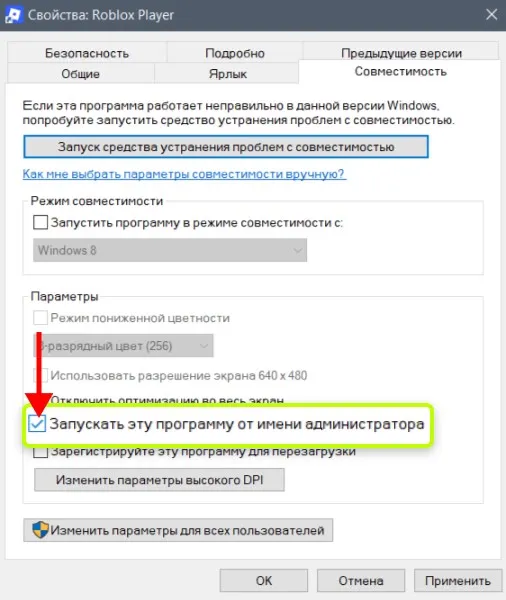
Если этот способ поможет, вы можете настроить его на постоянной основе:
- кликните ПКМ по Roblox Player и выберите «Свойства»;
- перейдите на вкладку «Совместимость»;
- поставьте галочку напротив пункта «Запускать эту программу от имени администратора»;
- нажмите «Применить», а затем «ОК».
Очистка кэша
Если способы описанные выше не помогли, попробуйте почистить временные файлы Роблокс:
- откройте окно «Выполнить»;
- введите в поле команду %temp%\Roblox и нажмите Enter;
- выделите все файлы и папки и удалите их.
Сброс кэша DNS
Устаревшие сетевые данные на вашем ПК тоже могут мешать правильному подключению к серверам:
- в «Пуск», введите «cmd» или «Командная строка»;
- кликните правой кнопкой мыши по приложению и выберите «Запуск от имени администратора»;
- в окне введите команду ipconfig /flushdns и нажмите Enter.
После этого появится сообщение «Кэш сопоставителя DNS успешно очищен».

Настройка брандмауэра и антивируса
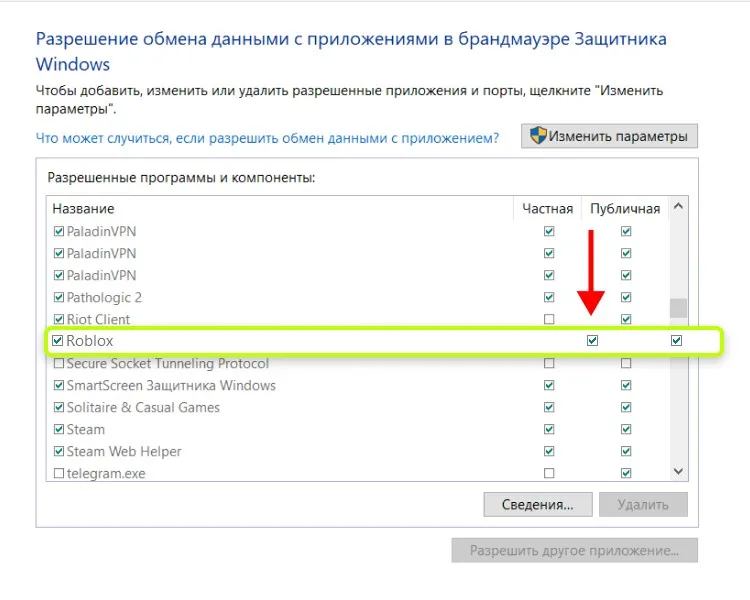
Защитное ПО может блокировать сетевую активность Роблокс. Чтобы разрешить приложение:
- откройте «Брандмауэр Защитника Windows» через меню «Пуск»;
- слева выберите «Разрешение взаимодействия с приложением...».
- найдите в списке Roblox и убедитесь, что напротив него стоят галочки для Частной и Публичной сетей.
Если приложения нет в списке:
- нажмите «Разрешить другое приложение»;
- найдите Roblox Player;
- нажмите «Добавить»;
- и подтвердите действие кнопкой «ОК».
Если у вас установлен сторонний антивирус, найдите в его настройках раздел «Исключения» и добавьте туда Роблокс.
Полная переустановка
Если ничего из вышеперечисленного не помогло, возможно, файлы клиента были серьезно повреждены. Удалите игру через «Панель управления». Затем откройте окно «Выполнить» введите %localappdata%, найдите и удалите папку Roblox, чтобы стереть все оставшиеся файлы.
Перезагрузите компьютер, а потом скачайте и установите Роблокс с сайта roblox.com.
Как исправить ошибку 769 на телефоне
На смартфонах решение проблемы почти такие же, как и на ПК:
- полностью закройте приложение Roblox и перезагрузите ваш телефон;
- попробуйте переключиться между сетями: с Wi-Fi на мобильные данные или наоборот;
- проверьте Google Play Store или Apple App Store на наличие обновлений для Roblox;
- если вы используете Android, очистите кэш приложения через «Настройки» → «Приложения» → Roblox → «Хранилище»;
- если проблема сохраняется, полностью удалите приложение и установите его заново.
Если ничего не помогло
Если предупреждение 769 появляется при попытке повторного подключения к серверу, возможно, вас кикнули или забанили. Попробуйте зайти на другой сервер той же игры.
Если вы уверены, что проблема не в бане и не на вашей стороне, обратитесь в службу поддержки.