Хотите сделать резервную копию своего прогресса, установить сохранение от другого игрока или просто разобраться, где хранятся все ваши игровые миры? В нашем руководстве мы покажем где лежат сохранения Sims 4 на Windows, macOS и Linux.

Где лежат сохранения Симс 4
Независимо от того, где установлена сама игра – на диске C, D или любом другом – и какой лаунчер вы используете (EA App или Steam), папка с вашими сейвами всегда находится в одном и том же стандартном месте. Разработчики сделали это намеренно, чтобы пользовательские данные хранились отдельно от основных файлов игры. Это защищает ваши сейвы от случайного удаления при переустановке The Sims 4.
Windows
Сохранения находятся в системной папке «Документы».
Стандартный путь: C:\Documents\Electronic Arts\The Sims 4\saves
Как найти saves:
- откройте «Проводник» сочетанием клавиш Win + E;
- в левой навигационной панели найдите и нажмите на «Документы»;
- откройте «Electronic Arts»;
- затем откройте «The Sims 4»;
- Здесь вы увидите у «saves». Все ваши игровые сохранения находятся внутри нее.
Быстрый способ:
Вы можете мгновенно перейти в нужную папку. Нажмите клавиши Win + R, вставьте в открывшееся окно путь: «Documents\Electronic Arts\The Sims 4\saves» и нажмите Enter.
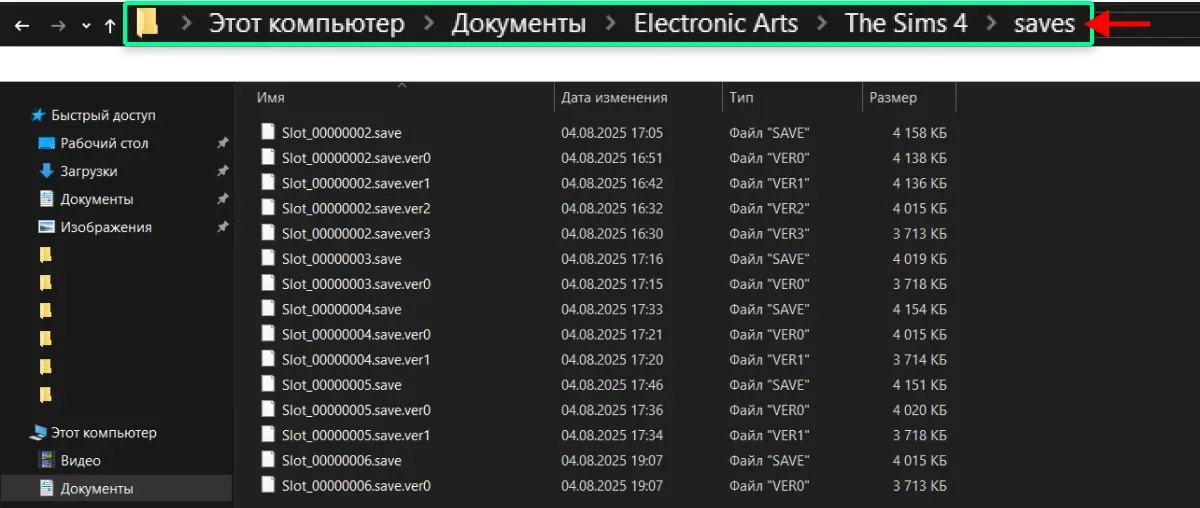
Что находится внутри «saves»?
Вы увидите файлы с именами вроде Slot_00000002.save. Каждое число соответствует ячейке сохранения в игре. Кроме основных файлов .save, вы также можете найти их резервные копии с расширениями .ver0, .ver1 и т.д. – это предыдущие версии ваших сохранений, которые могут помочь восстановить прогресс.


macOS
Здесь путь к файлам сохранений практически идентичен и также привязан к папке «Документы».
Стандартный путь: Documents/Electronic Arts/The Sims 4/saves
Как найти пошагово:
- откройте Finder;
- в боковом меню выберите «Документы»;
- найдите и откройте «Electronic Arts», а затем «The Sims 4»;
- внутри вы найдете «saves».
Быстрый способ:
- откройте Finder;
- в верхнем меню выберите «Переход» (Go), а затем «Переход к папке...» (Go to Folder...);
- вставьте в появившееся окно путь: «~/Documents/Electronic Arts/The Sims 4/saves» и нажмите Enter.
Структура файлов внутри «saves» на macOS полностью совпадает со структурой на Windows.











Linux
Сохранения Симс находятся в Linux в «steamapps», которая расположена в игровом клиенте STEAM Play Proton.
Стандартный путь: [Диск]/home/[пользователь]/.steam/steam/steamapps/compatdata/1222670/pfx/drive_c/users/steamuser/my documents/electronic arts/the sims 4/saves
Главное, найти папку с номером 1222670 внутри steamapps/compatdata, а уже в ней искать сейвы, как в Windows.

Как установить сохранение в Симс 4
Установка сохранения – это простое копирование файлов в нужную папку. Главное – сделать все аккуратно и не забыть про резервную копию.
Создайте резервную копию
Прежде чем что-либо менять, защитите свой собственный прогресс в игре.
Найдите папку The Sims 4 в ваших «Документах».
- Windows: Документы\Electronic Arts\The Sims 4
- macOS: Documents/Electronic Arts/The Sims 4
Скопируйте «saves» из этого каталога в любое безопасное место (например, на рабочий стол).
Теперь, если что-то пойдет не так, вы всегда сможете вернуть свои старые сохранения, просто скопировав эту резервную папку обратно.
Скачайте и распакуйте новое сохранение
Вы можете скачать файл с тематического сайта или попросить у друга. Обычно они поставляются в виде архива (.zip, .rar, .7z).
Распакуйте этот архив с помощью любой программы-архиватора.
После распаковки у вас должна появиться папка с файлами, названия которых выглядят примерно так: Slot_0000000A.save. Именно эти файлы .save и есть ваше сохранение.
Скопируйте файлы в «saves»
Снова откройте папку с сохранениями вашей игры по пути:
- Windows: Документы\Electronic Arts\The Sims 4\saves
- macOS: Documents/Electronic Arts/The Sims 4/saves
- Linux (Steam): ~/.steam/steam/steamapps/compatdata/1222670/pfx/drive_c/users/steamuser/Documents/Electronic Arts/The Sims 4/saves
Возьмите все .save файлы, которые вы распаковали на предыдущем шаге, и перенесите их в «saves».
Запустите игру и загрузите saves
Запустите The Sims 4 и в главном меню нажмите кнопку «Загрузить игру». В списке сохранений вы увидите новый мир. Обычно у него есть описание и картинка, оставленные автором. Выберите его и начните играть.