Roblox – одна из самых популярных игровых бесплатных платформ в мире, доступная на различных устройствах, включая ПК. Чтобы наслаждаться всеми новыми функциями, возможностями и исправлениями, важно своевременно обновлять Роблокс.

В новом туториале CyberMeta расскажет, как обновить Roblox на Windows и MacOS.
Как обновить Роблокс на Windows
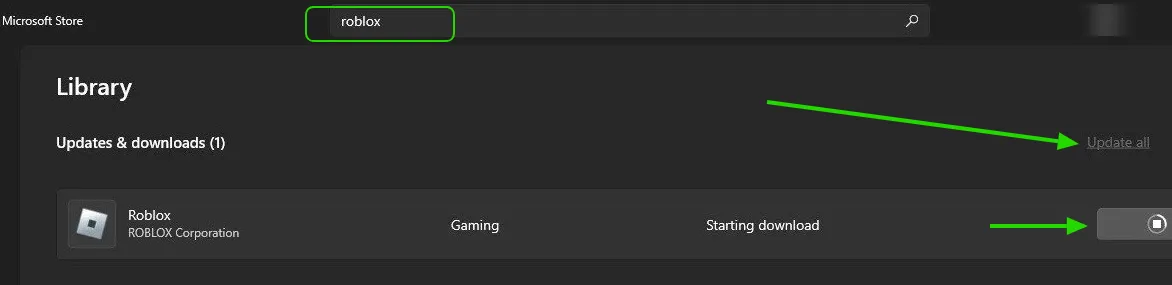
Roblox на Windows обновляется достаточно просто, однако для начала вам нужно понять, каким образом вы ранее устанавливали «Роблокс» на компьютер. Если платформа была скачана через Microsoft Store, то вам нужно открыть приложение, найти в «Библиотеке» Roblox, после чего нажать «Получить обновления» и магазин загрузит последнюю версию игровой платформы.
Если же вы скачивали лаунчер «Роблокса» для Windows через браузер, обновлять его нужно по-другому.
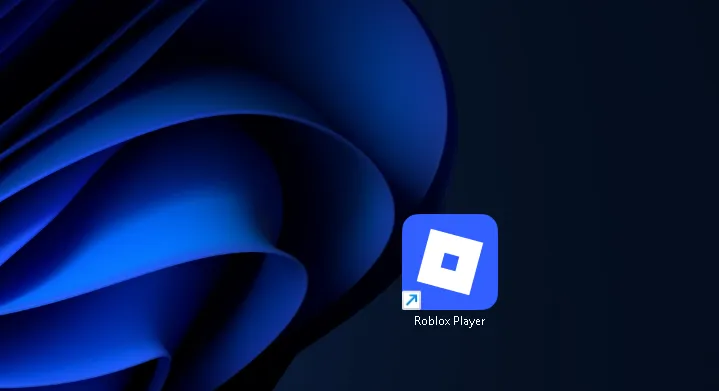
1. Проверьте интернет-подключение на ПК, после чего откройте лаунчер Roblox Player, либо же закройте платформу через «Диспетчер задач» и запустите заново.
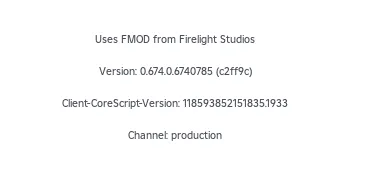
2. Если ваш интернет работает, а ранее запускалась старая версия Roblox, то платформа автоматически обновится до последней версии. Проверить версию лаунчера можно по пути More –> About.











Одной из самых распространённых ошибок игроков является сбой автоматической загрузки обновления. В случае возникновения подобного глюка рекомендуем полностью удалить Roblox и все файлы платформы с вашего ПК, после чего скачать и установить «Роблокс» заново.
Как обновить Роблокс на MacOS

С марта 2011 года Roblox доступен и для всех пользователей macOS. Для начала обновления платформы вам также нужно выполнить несколько шагов.
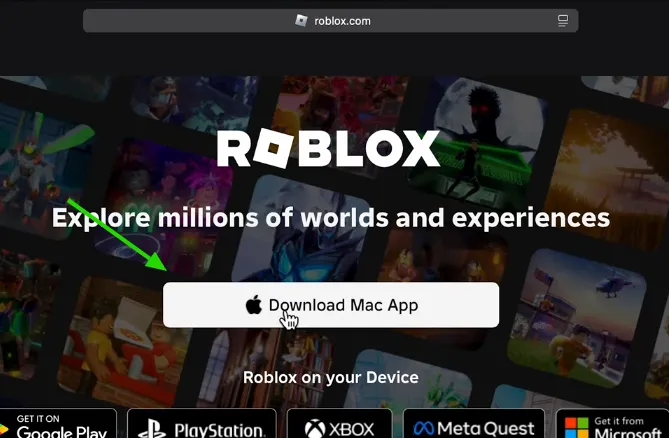
1. Откройте браузер и перейдите на официальный сайт Roblox, затем откройте вкладку скачивания платформы и загрузите лаунчер для macOS, нажав на кнопку Download Mac App.

2. Запустите скачанный файл, а после начала загрузки обновления программа перезапишет версию «Роблокса» на вашей macOS. Для подтверждения перезаписи и перезагрузки Roblox просто нажмите «OK» в открывшемся окне.
Если всё было сделано верно, то Roblox попросту перезапустится со свежим загруженным обновлением.
Надеемся, что мини-гайд по обновлению ПК-версии «Роблокса» оказался полезен для каждого. Желаем вам удачных и весёлых игровых сессий, следите за нашими новостями!