В киберспортивных дисциплинах особенно важна плавность игрового процесса. Высокая частота кадров помогает лучше контролировать ситуацию на поле боя и эффективнее отыгрывать свою роль. И наоборот: низкий FPS превращает увлекательную игру в мучение – персонажи на экране двигаются рывками, навыки срабатывают с задержкой, камера двигается как в слайдшоу, и в итоге шансы на победу падают. Сегодня мы расскажем, как поднять ФПС в Доте 2, чтобы играть стало комфортнее.

Как включить счетчик FPS в Dota 2
Подтормаживания во время игры могут серьезно испортить матч. В сражениях важна каждая доля секунды, поэтому технические неудобства значительно снижают шансы на победу. Для нормальной игры нужно, чтобы она выдавала не меньше 60 кадров. Это стандарт, при котором изображение уже идет достаточно плавно. В то же время киберспортсмены добиваются еще большей производительности – до 240 FPS. Вот только для этого требуется не только мощный компьютер, но и подходящий монитор.
Если вы столкнулись с лагами, то наш гайд поможет вам оптимизировать игру. Мы подскажем как выжать максимум из вашего ПК. Но важно понимать, что повышение ФПС в Доте таким образом – это не панацея. Да, она будет работать чуть стабильнее за счет ухудшения графики и других параметров. Но, к сожалению, единственным по-настоящему действенным способом будет обновление комплектующих.
Прогнозы по теме


Прежде чем переходить к самому процессу оптимизации, важно разобраться с текущей частотой кадров. Узнать ее можно несколькими способами, о которых мы поведаем дальше.
Внутри игры
Самый простой вариант – включить счетчик в самой Dota 2. Для этого:
- Откройте «Настройки», кликнув на шестеренку в левом верхнем углу.
- Перейдите во вкладку «Игра».
- Найдите строку «Отображать информацию о сети» и поставьте рядом с ней галочку.

Это включит маленький оверлей в правом верхнем углу экрана, где будет показываться FPS, пинг и потеря пакетов. Этот способ можно назвать самым удобным, так как он уже встроен в игру и не требует дополнительного софта. А это особенно важно для игроков, у которых слабые компьютеры и ноутбуки – лишние программы на фоне только сильнее нагружают систему. После активации этой функции подключитесь к матчу или запустите лобби с ботами. Вы увидите все цифры в реальном времени. Поиграйте некоторое время и периодически следите за показателями (особенно во время боев, когда игроки применяют много навыков). Если на счетчике будет низкий показатель (меньше 60), то стоит заняться оптимизацией.











С помощью консоли
В Доте есть еще один встроенный инструмент для проверки FPS. И в отличие от первого способа, он показывает счетчик даже в меню. Для этого понадобится использовать консоль разработчика. О том, как ее открыть, читайте в нашей статье.
После активации включите окно Console. Как правило, для этого нужно нажать на клавишу «~» (она же «Ё»). Далее введите команду: «cl_showfps 1» и подтвердите отправку. Теперь у вас появится красный счетчик в левой части экрана. У него нет какого-то дизайна, но информацию показывает правильно. Для отключения счетчика введите ту же команду, но замените единицу на ноль.

Через настройки Steam
Steam тоже позволяет контролировать FPS. В программу встроен продвинутый счетчик кадров, который можно настроить минималистично. Так он не будет отвлекать от геймплея. Причем этот вариант включит показ ФПС во всех играх, запущенных из библиотеки. Что для этого нужно:
- В верхней строке клиента нажмите на слово Steam (над «Магазином»).
- В выпадающем списке выберите «Настройки».
- Перейдите в раздел «В игре» и пролистните вниз.
- В строке «Показать монитор производительности» выберите, в каком углу будет находиться счетчик.
- Если вы хотите включать и отключать его время от времени, то в следующей строке задайте клавишу для этого действия.
- В строке «Детализация данных о производительности» выберите, какую информацию хотите подсвечивать. Можно оставить только показ FPS.
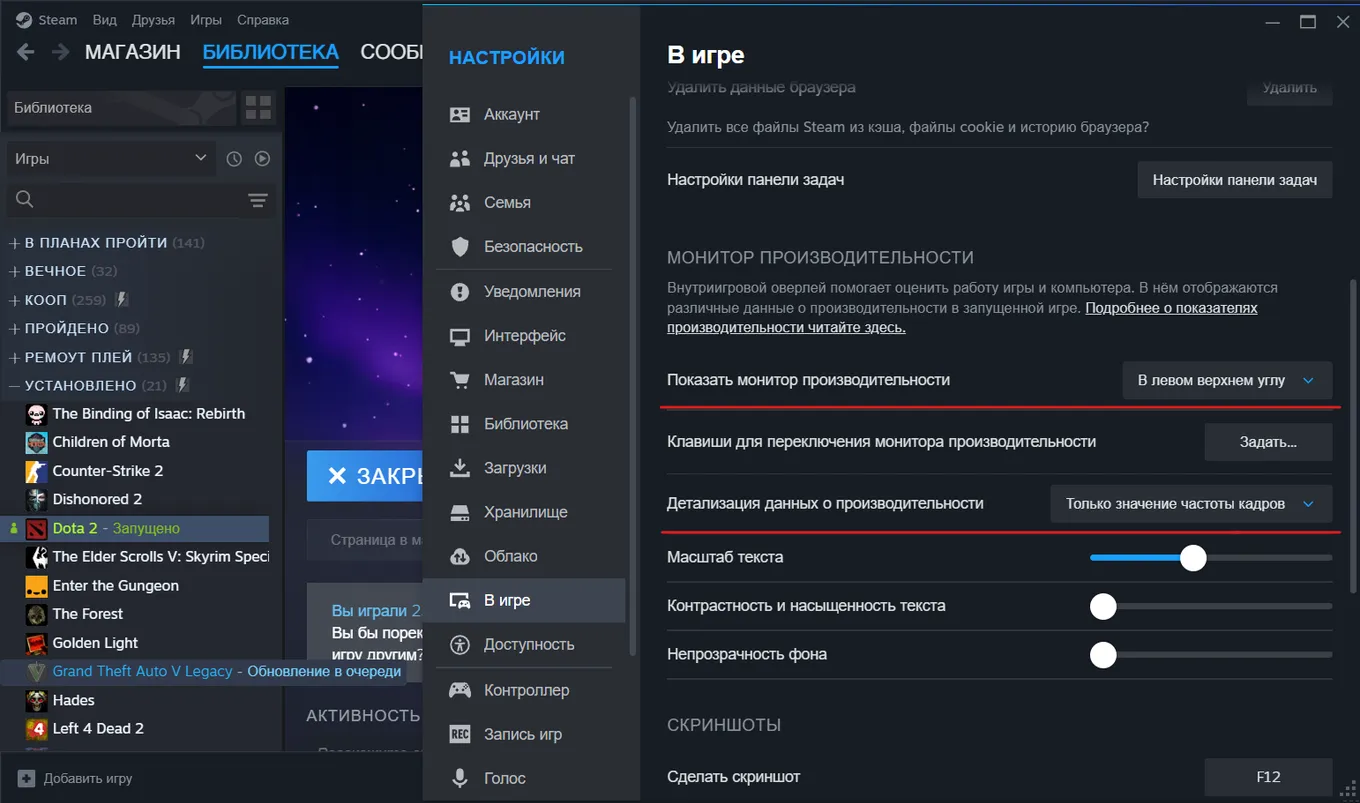
Этот способ хорош еще и тем, что с недавнего времени Стим разрешил смотреть полную информацию о нагрузке ПК. Кроме частоты кадров можно сразу увидеть загрузку процессора, видеокарты и оперативной памяти.
С помощью ПО от производителя видеокарты
Компании Nvidia и AMD выпускают специальные программы для обновления драйверов и оптимизации игр. В них тоже встраивают функцию просмотра кадровой частоты. Рассказываем, как ее активировать на компьютерах с видеокартами от разных производителей.
Инструкция для пользователей «Nvidia App»:
- Откройте программу и перейдите в раздел «Настройки».
- В самом верху нажмите на переключатель «Оверлей NVIDIA», чтобы он стал зеленым.
- Теперь одновременно нажмите Alt+Z и перед вами откроется новая панель.
- Кликните на пункт «Статистика».
- Сверху включите «Отображать статистику в игровом интерфейсе».
- В правом верхнем углу появится счетчик кадров. При желании можно включить отображение и других параметров.

Гайд для людей, у которых установлен «AMD Software: Adrenalin Edition»:
- Запустите программу и перейдите во вкладку «Производительность».
- Перед вами появится несколько блоков. В самом правом из них будет еще две вкладки – вам нужно нажать на «Наложение».
- В первой же строке активируйте переключатель «Включить наложение показателей».
- Теперь вы всегда будете видеть ключевую информацию в углу экрана.

Через сторонние программы
Узнать ФПС можно и другими способами. Для этого понадобятся разные программы, показывающие производительность. Среди самых популярных решений:
- MSI Afterburner – бесплатная программа для отслеживания нагрузки компьютера.
- FPS Monitor – платный софт для проверки производительности в играх.
- Bandicam – изначально она используется для записи экрана, но дополнительно включает удобный счетчик FPS.
Все три программы накладывают специальный оверлей. А первые две еще и показывают подробную информацию о ПК. Выбирайте, что вам нравится, и можем переходить к настройке игры.
Снижение настроек графики
Первый шаг к повышению FPS – снижение графических настроек внутри игры. В опциях можно отключить много параметров и сделать визуал значительно проще. Да, от этого пострадает качество изображения. Но с этим придется мириться, если вы хотите улучшить производительность. Да и на самом деле многие игроки, включая профессиональных киберспортсменов, предпочитают простую графику. Они часто снижают качество текстур, теней и отключают эффекты. Это помогает игрокам сильнее сосредоточиться на процессе и не отвлекаться на посторонние вещи.
Рассмотрим, какие параметры стоит изменить для повышения частоты кадров. Для начала расскажем, где все это настраивать:
- Откройте «Настройки» в главном меню.
- Выберите раздел «Графика» и найдите блок «Обработка».
- Включите расширенные настройки.
Отлично, все изменения будем проводить здесь. В первую очередь, передвиньте ползунок максимальной частоты кадров до 240. Остальные параметры нужно будет изменять и постоянно тестировать в игре. Что стоит сделать:
- Начните с понижения качества текстур, теней и эффектов.
- Отключите ненужные эффекты, перечисленные списком с галочками. Обычно киберспортсмены отключают их все.
- Попробуйте изменить API рендеринга на Vulkan – зачастую он показывает более высокую производительность.
- В крайнем случае понизьте разрешение экрана и включите апскейлер.

При сильном снижении качества графики, играть может быть некомфортно. Ищите баланс, при котором игра начнет работать стабильнее при минимальных изменениях. Для этого придется долго экспериментировать.
Настройки графики через панель видеокарты
Если внутриигровых настроек оказалось недостаточно, воспользуйтесь софтом от производителя вашей видеокарты. В специальной панели управления можно дополнительно отключить сглаживание и некоторые другие параметры.
Как это сделать с видеокартой Nvidia:
- Нажмите правой кнопкой мыши по рабочему столу.
- В выпадающем списке найдите «Панель управления Nvidia».
- В левом меню выберите «Управление параметрами 3D» и откройте вкладку «Программные настройки».
- В пункте 1 выберите приложение Dota 2. Если его нет в выпадающем списке, нажмите кнопку «Добавить» и вручную найдите в корне игры файл запуска.
- Настройте так, как показано на скриншоте ниже.
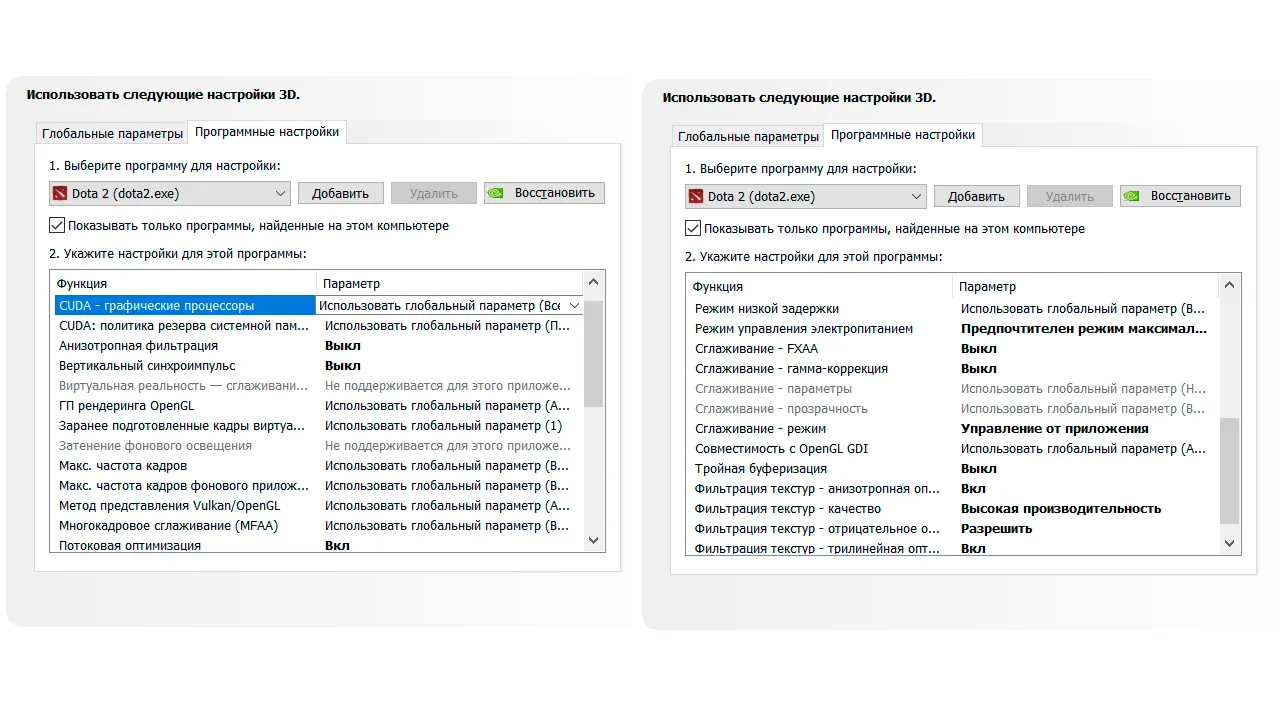
Владельцы карт от AMD могут сделать следующее:
- Кликните правой кнопкой мыши по пустому месту на рабочем столе.
- Выберите «Настройки AMD».
- Перейдите в раздел «Игры» и найдите там Dota 2.
- Попробуйте предложенные опции со скриншота ниже.
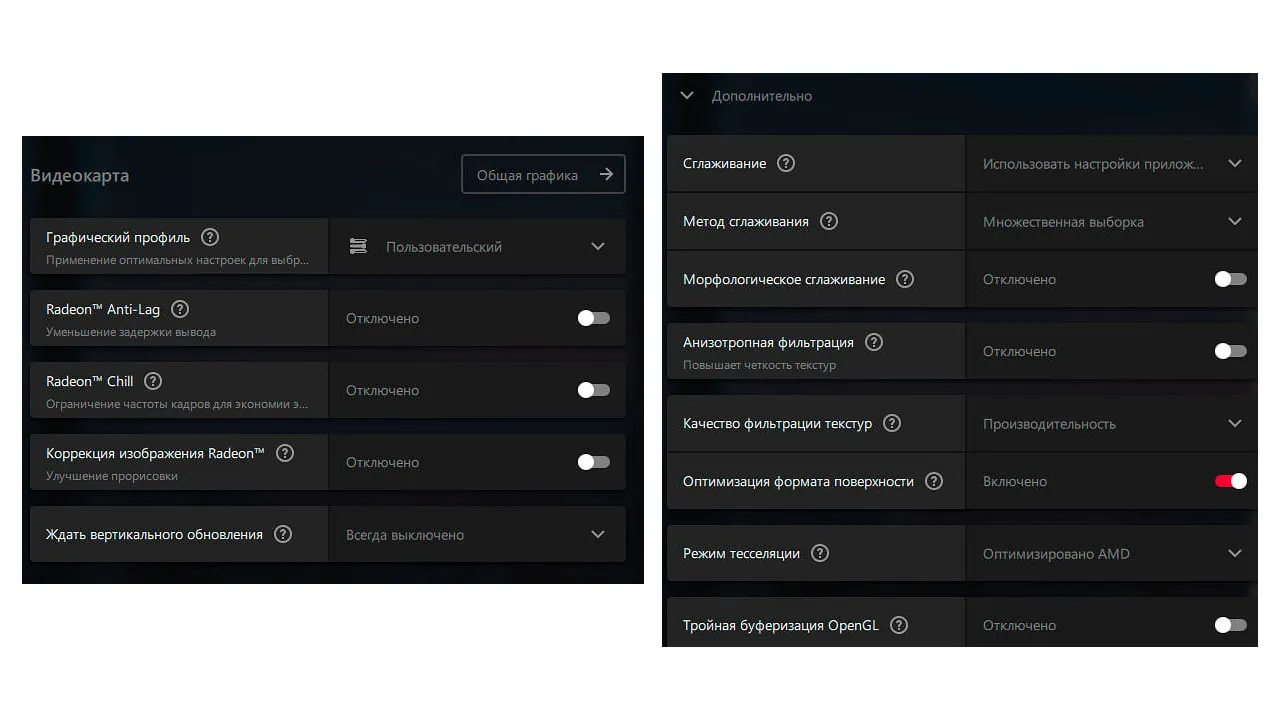
После всех изменений протестируйте игру.
Обновление драйверов видеокарты
Производители видеокарт регулярно выпускают обновления драйверов, которые повышают стабильность и производительность игр. Они устанавливаются через их специализированные программы: Nvidia App и AMD Software. Убедитесь, что у вас установлены последние версии. Если это не так, обновите драйверы. Это может существенно улучшить производительность.
Параметры запуска для оптимизации
В Steam можно установить особые параметры запуска для каждой игры. Таким образом можно глубже настроить некоторые аспекты и немного поднять FPS. Чтобы их добавить:
- Откройте библиотеку Steam.
- Найдите Dota 2.
- Нажмите правой кнопкой мыши и выберите «Свойства».
- В поле «Параметры запуска» вставьте следующий конфиг: +dota_embers 0 +map_enable_background_maps 0 -high -prewarm -nod3d9ex -nohltv -novr -map dota -noaafonts -32bit -threads [количество ядер вашего ЦП]
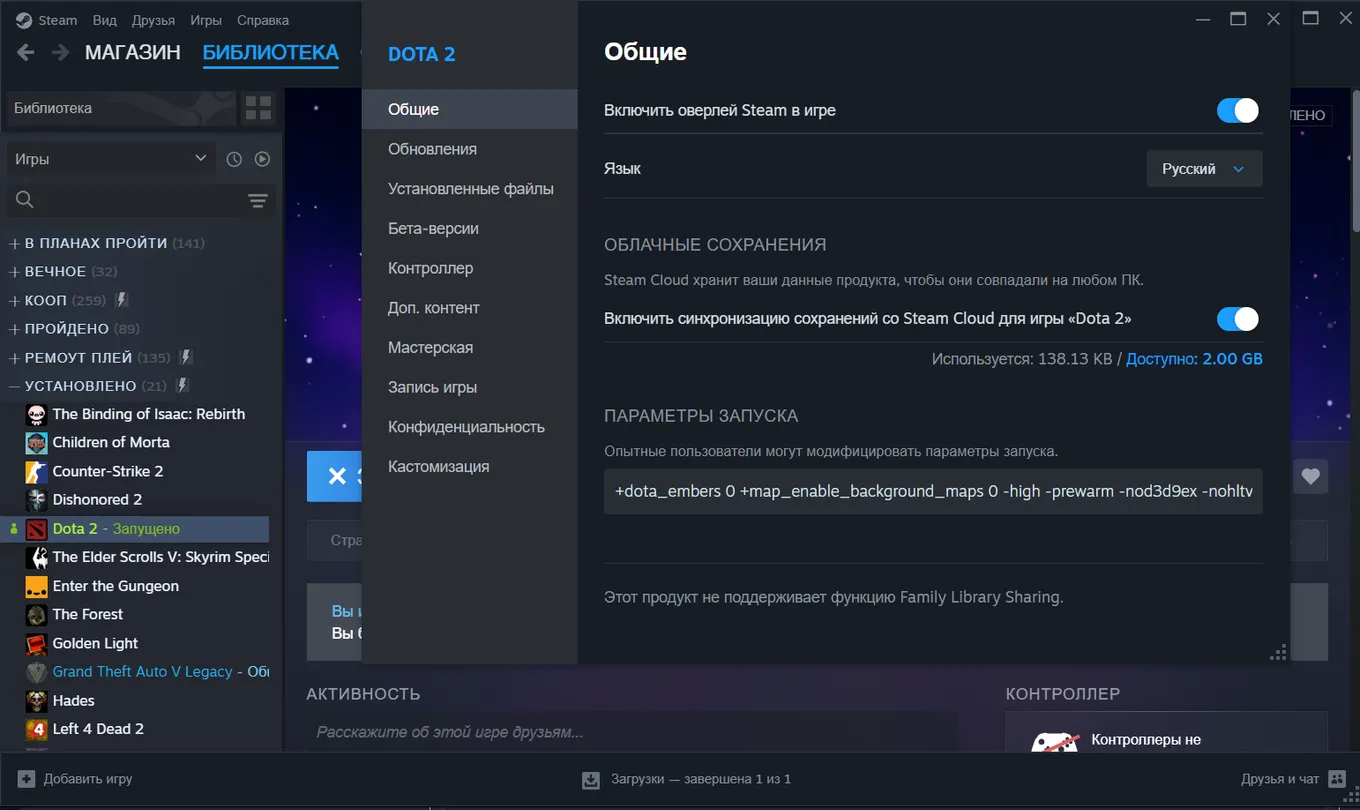
Обратите внимание, что в самом конце нужно вписать количество ядер вашего процессора без квадратных скобок. Представленный конфиг может отключить некоторые анимации, но не стоит этого бояться. Зато это должно увеличить количество кадров. Если вас не устроил полученный результат, очистите поле «Параметры запуска».
Настройка Windows и фоновых процессов
Не забывайте про оптимизацию операционной системы. Закройте все ненужные программы и процессы, которые потребляют ресурсы, особенно браузеры и рабочий софт. Включите режим высокой производительности в настройках Windows, а также отключите ненужные встроенные опции: телеметрию, Copilot и другие. Желательно дополнительно отключить визуальные эффекты системы: например, анимацию окон и прозрачность. Это уменьшит нагрузку на процессор и видеокарту.
По возможности закройте все программы, которыми вы не пользуетесь. В том числе любые мессенджеры и софт для звонков, если не разговариваете с друзьями во время матча. На всякий случай откройте диспетчер задач (Ctrl+Shift+Delete) и проверьте, остались ли ненужные процессы, которыми можно пожертвовать на время игры.
Важно: убедитесь, что у вас нет вирусов, которые забирают мощность. Если вы качали файлы из непроверенных источников, то вместе с ними мог установиться майнер. Из-за него компьютер работает значительно слабее. На всякий случай просканируйте ПК антивирусом.
Переустановка Windows
Если поднятие ФПС в Дота 2 перечисленными выше способами не помогло, можно пойти на радикальные меры и переустановить Windows. Со временем операционная система начинает работать хуже. Из-за постоянных установок программ засоряется реестр, появляется много лишних файлов и фоновых процессов. Проще всего избавиться от этого, установив Windows заново. Это очистит компьютер от лишнего мусора.Важно: будьте осторожны, если собираетесь переустанавливать ПО самостоятельно. Хоть в этом и нет ничего сложного, нужно скачать проверенную версию операционной системы. Также следует правильно создать загрузочную флешку. Если вы делаете это впервые, посмотрите в интернете подробные гайды.
Очистка ПК от пыли и контроль температуры
Высокая температура компонентов снижает производительность. Они могут тротлить, то есть сбрасывать мощность, чтобы не перегреваться. Исправить это можно за счет регулярной очистки от пыли, замены термопасты и контроля температуры через специальные утилиты (например, HWMonitor).
Если вы давно не открывали свой корпус, то стоит обязательно хорошо продуть его от пыли. Она оседает на микроплатах, забивает места для выхода горячего воздуха и мешает вентиляторам выполнять свою работу.
Проводите этот ритуал время от времени, чтобы ПК всегда работал на максимуме своих возможностей. Так вы не только обеспечите себе более стабильный FPS в играх, но и в целом продлите срок службы своего оборудования.