В киберспортивных играх очень важна производительность. Высокий FPS помогает лучше контролировать ситуацию на поле боя. Поэтому качество графики напрямую влияет не только на изображение, но и в целом на весь игровой опыт. Правильное изменение опций поможет снизить задержки. Сегодня мы разберем оптимальные настройки графики Дота 2 для бюджетных ПК, а также посмотрим, как ее настраивают киберспортсмены.

Настройки графики Dota 2 для слабых ПК
Играя в соревновательные игры, геймеры стараются добиться максимальной плавности. В этом случае лучше пожертвовать красотой ради стабильного ФПС. Все это для того, чтобы достичь большей отзывчивости управления и исключения подтормаживаний. Для этого можно отключить тени, снизить качество текстур, эффектов, убрать сглаживание и некоторые другие параметры.
Выполните несколько простых шагов, чтобы установить подходящие настройки графики для Доты:
- Откройте «Настройки» – нажмите на шестеренку в левом верхнем углу.
- Перейдите в раздел «Графика».
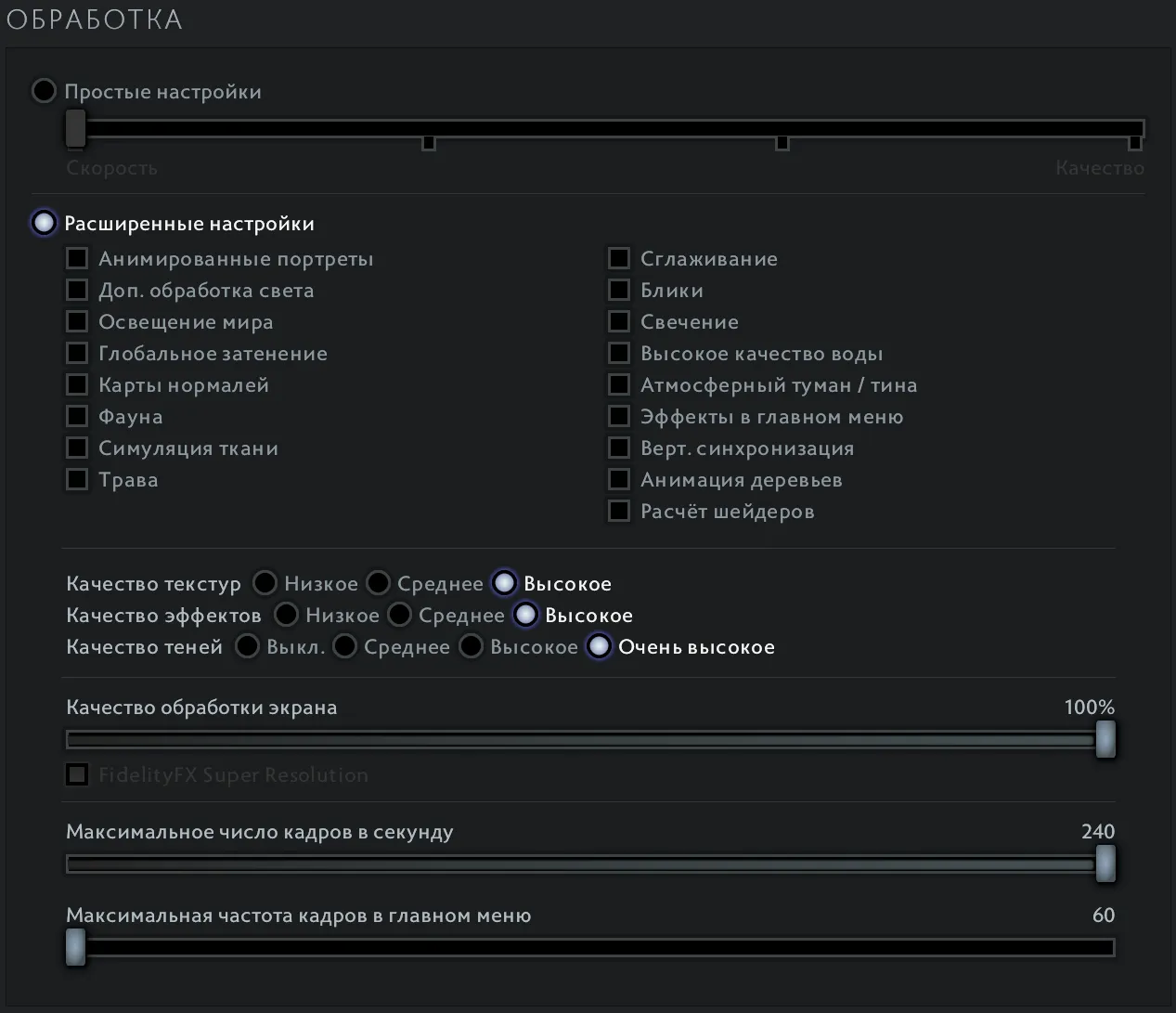
- Пролистните ниже до блока «Обработка».

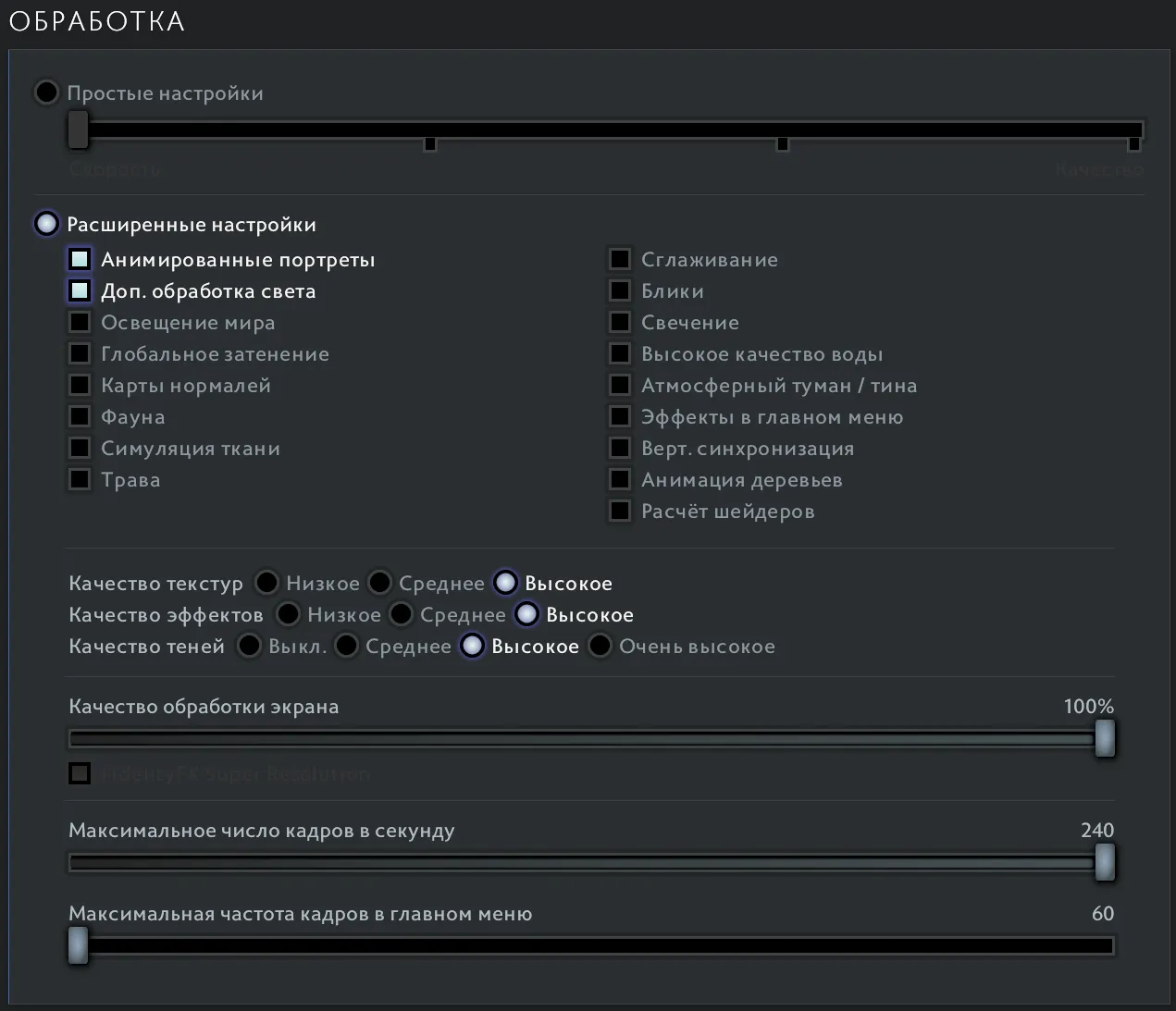
В первую очередь рекомендуем переключить на расширенные настройки – так вы сможете детально отрегулировать параметры. Но какие из них обновить? Все зависит от мощности вашего ПК. Для начала стоит постепенно снижать показатели и тестировать результат в матче с ботами. Так получится найти идеальные настройки графики Дота 2 для комфортной игры. Остановимся подробнее на самых важных аспектах:
- Установите максимальное число кадров в секунду на 240. В меню можно оставить минимальные 60.
- Отключите вертикальную синхронизацию – это уменьшит задержку отклика.
- Снизьте качество текстур, эффектов и теней – они очень требовательны.
- Снимите галочки с дополнительных настроек. Начните с наименее важных: анимированные портреты, блики, свечение. Если этого окажется недостаточно, продолжайте выключать и остальные пока не получите хороший результат.
- В крайнем случае снизьте качество обработки экрана, но из-за этого упадет разрешение. Проблему можно частично решить, включив апскейлер – он сделает картинку симпатичнее. Но для этого нужно включить сглаживание.
Прогнозы по теме


Под каждую систему придется искать уникальный вариант. Дополнительно советуем попробовать разные API рендеринга (находятся чуть ниже). Если у вас был включен Direct3D, ради эксперимента установите Vulkan.
Настройки графики Dota 2 от про игроков
Профессиональные игроки настраивают картинку так, чтобы сделать ее максимально читаемой. При этом у каждого есть свои предпочтения. Мы собрали подборку конфигов, которые игроки показывали на видео во время трансляций. Вы можете скопировать киберспортивные настройки Дота 2 и попробовать поиграть с ними. Возможно они покажутся вам удобными. Но помните, что решающую роль в «катке» играют ваши навыки.











Yatoro
Yatoro предпочитает минималистичные настройки. Он убирает все второстепенные эффекты, снижает детализацию, но оставляет высокое качество текстур, чтобы легко различать модели героев и предметов. Это помогает быстро реагировать на события на карте.
Отдельно Яторо рекомендует выключить дрожание экрана. Сделать это можно во вкладке «Игра» – «Камера».
Collapse
Collapse делает меньший упор на качество изображения. Киберспортсмен ставит графику на «средние» и отключает все дополнительные параметры кроме анимированных портретов и сглаживания.
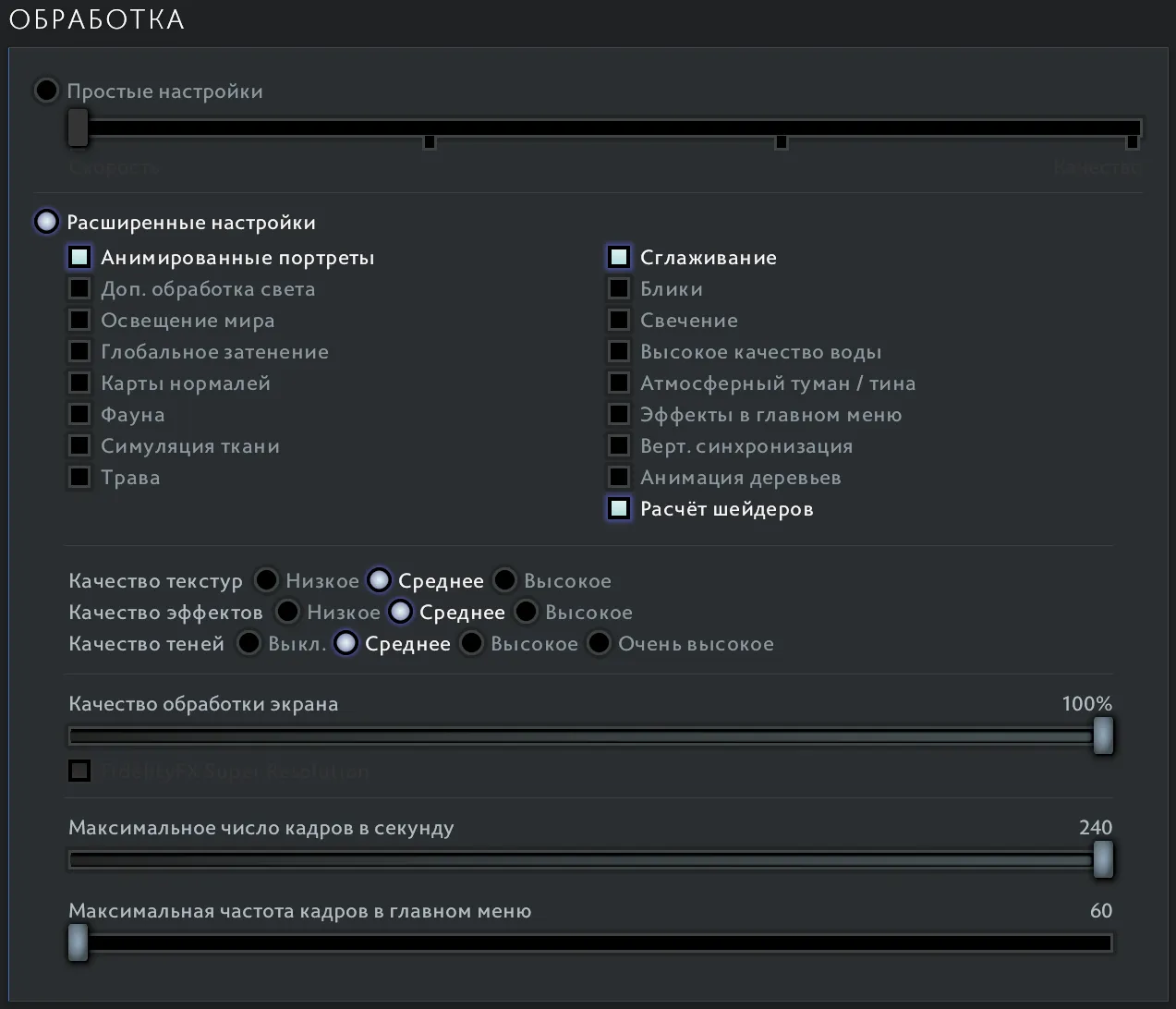
dyrachyo
Антон dyrachyo выбирает простой, но четкий визуал. Он отключает многие эффекты, включая тени, но оставляет блики и свечение. Такой баланс позволяет держать стабильный FPS даже в массовых сражениях.
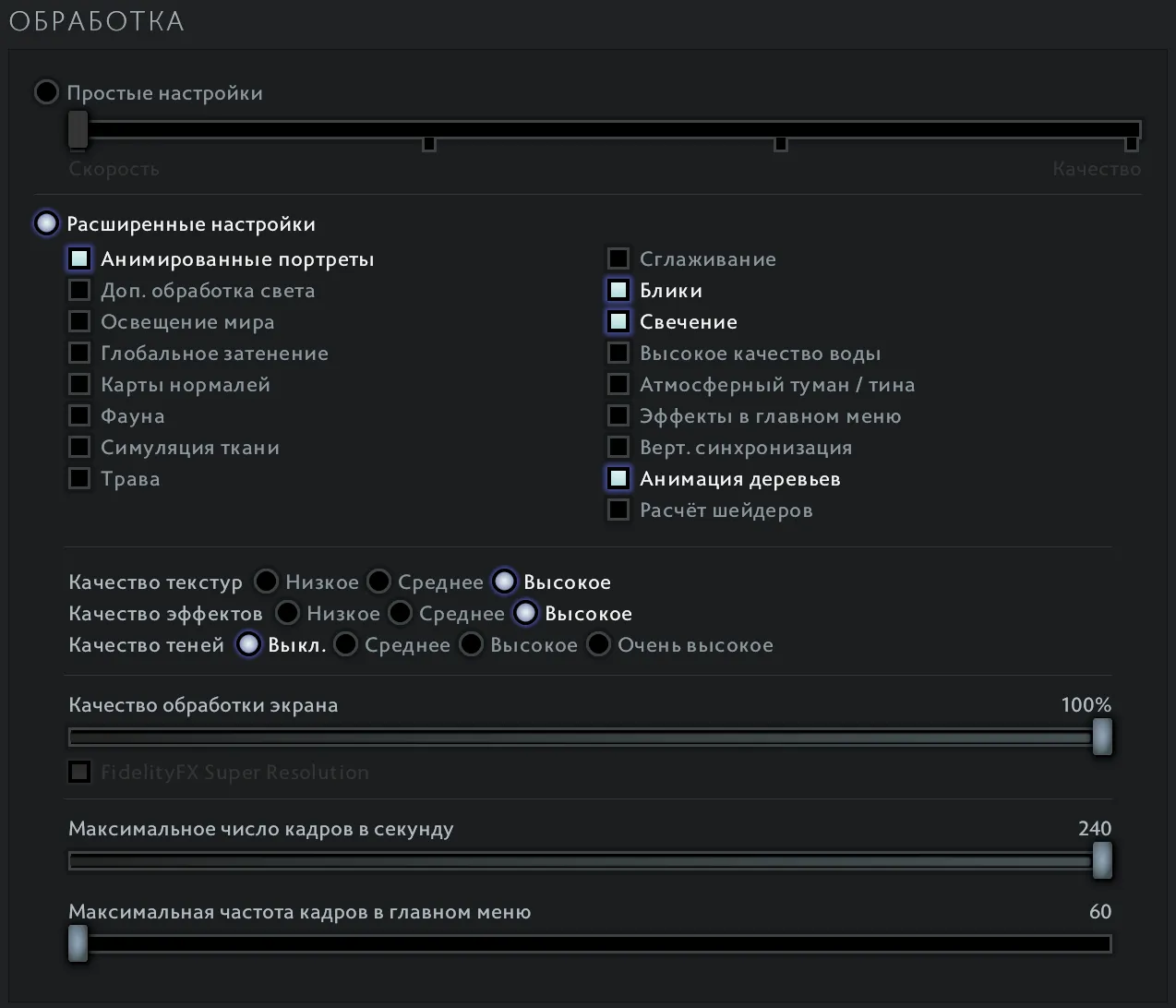
gpk
Игрок gpk делает упор на стабильность и комфорт. Он выключает большинство визуальных опций, включая постобработку. Но при этом оставляет текстуры, тени и эффекты на высоком уровне.