Из-за действующих ограничений многие пользователи не могут напрямую оплатить и скачать Minecraft. Но это не значит, что придется отказаться от строительства, выживания и творчества в лучшей пиксельной игре. Команда CyberMeta изучила проблему и собрала в статье рабочие способы, как скачать Minecraft на Айфон. Выберите тот, что подходит именно вам, и возвращайтесь в игру.

Как купить Minecraft на iPhone
В 2025 году для пользователей из России существует четыре основных пути для покупки игр и приложений на iPhone:
- сменить регион Apple ID;
- использовать подарочную карту App Store;
- оплатить с баланса мобильного оператора («МТС» или «Билайн»);
- воспользоваться картой зарубежного банка.
Давайте разберем, как работает каждый из этих методов.
Смена региона в Apple ID
Вы можете изменить страну в настройках текущего аккаунта или создать совершенно новый Apple ID. В качестве домашнего региона можно указать любую страну, в которой нет ограничений.
Помните, что у вас не должно быть активных подписок или подключения к семейному аккаунту. Система предложит их отменить перед сменой региона.
Мы покажем, как изменить регион Apple ID на примере Казахстана:

- войдите в App Store и тапните на иконку профиля, а потом кликните на ваше имя, чтобы попасть в настройки аккаунта;
- найдите раздел «Country/Region» (страна или регион);
- выберите Казахстан;
- в «Change Country or Region» (изменить страну или регион) нажмите «Continue».
После этого:
- нажмите на кнопку «Agree», чтобы согласится с условиями работы сервиса «Apple Media Services Terms and Conditions»;
- на странице платежной информации выберите «None» (Нет), чтобы пропустить ввод реквизитов банковской карты;
- латиницей заполните поля для адреса выставления счета и имени получателя (можно использовать любые данные для выбранной страны);
- введите номер мобильного телефона, можно с российской сим-картой;
- нажмите на кнопку «Done» (Готово), чтобы закончить смену региона.
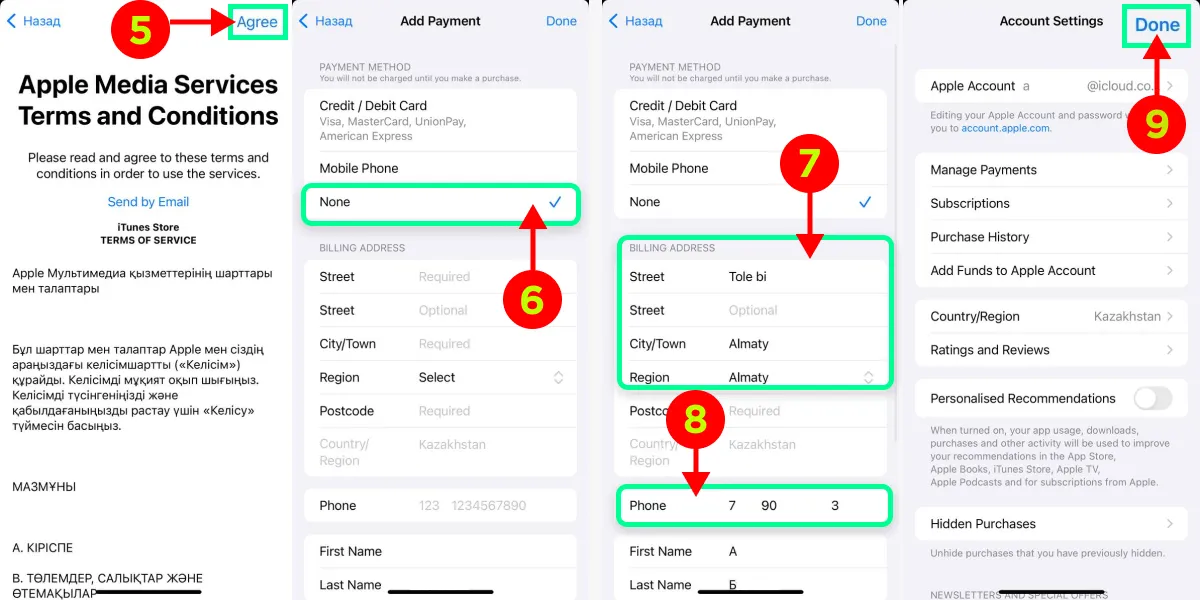
После подтверждения изменений на вашем устройстве обновится интерфейс App Store. Затем вы сможете найти игру через поиск и загрузить приложение стандартным способом.
После смены региона все цены в App Store будут отображаться и списываться в местной валюте – казахских тенге (KZT).
С помощью подарочной карты
Для пополнения баланса и удобной оплаты вы можете приобрести подарочные карты для казахского App Store.
Это цифровой код, который пополняет баланс вашей учетной записи Apple ID. Эти средства можно потратить на любые покупки в экосистеме Apple, включая приложения, музыку, фильмы и, конечно же, на Minecraft.











Купить подарочную карту можно на проверенных онлайн-площадках и маркетплейсах. Важно выбирать продавцов с высоким рейтингом и хорошими отзывами, чтобы гарантированно получить рабочий код.
Процесс активации кода на iPhone:
- откройте приложение App Store на вашем устройстве;
- нажмите на иконку профиля;
- выберите пункт «Redeem Gift Card or Code»;
- введите код вручную или воспользуйтесь камерой для его сканирования;
- подтвердите действие.
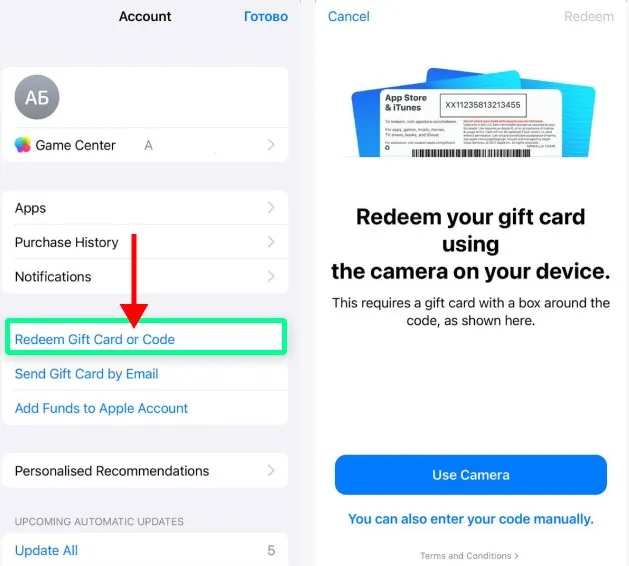
Средства будут мгновенно зачислены на ваш баланс Apple ID, и вы сможете купить Minecraft.
Возможные риски и как их избежать:
- Недействительный код. Покупайте карты только у надежных продавцов. Внимательно изучайте отзывы других покупателей перед совершением сделки.
- Региональные ограничения. Перед покупкой убедитесь, что регион подарочной карты совпадает с регионом, указанным в настройках вашего Apple ID. Карта для российского App Store не сработает в учетной записи другого региона, и наоборот.
- Проблемы с активацией. Обратитесь в службу поддержки продавца, у которого вы приобрели карту. Они обязаны помочь в решении проблемы или предоставить замену.
Через мобильного оператора
Несмотря на действующие ограничения, для абонентов «МТС» и «Билайн» сохранился простой и удобный способ покупки в App Store – оплата со счета мобильного телефона. Стоимость Minecraft списывается напрямую с вашего баланса, как если бы вы оплачивали любую другую мобильную услугу.
Перед тем, как отправляться за покупкой, убедитесь чтобы ваш номер телефона был привязан к учетной записи Apple ID. Также проверьте, что на вашем тарифе нет запрета на мобильные платежи и что на балансе достаточно средств для покупки.
Как оплатить Minecraft через Билайн:
- проверьте баланс и убедитесь что вам хватает денег для покупки;
- на сайте Билайн, в чат-боте или в мобильном приложении в разделе «сервисы» → «оплатить с баланса» найдите игру;
- выберите способ оплаты и укажите свой email;
- подтвердите покупку;
- проверьте почту, на нее придет уникальный код активации.
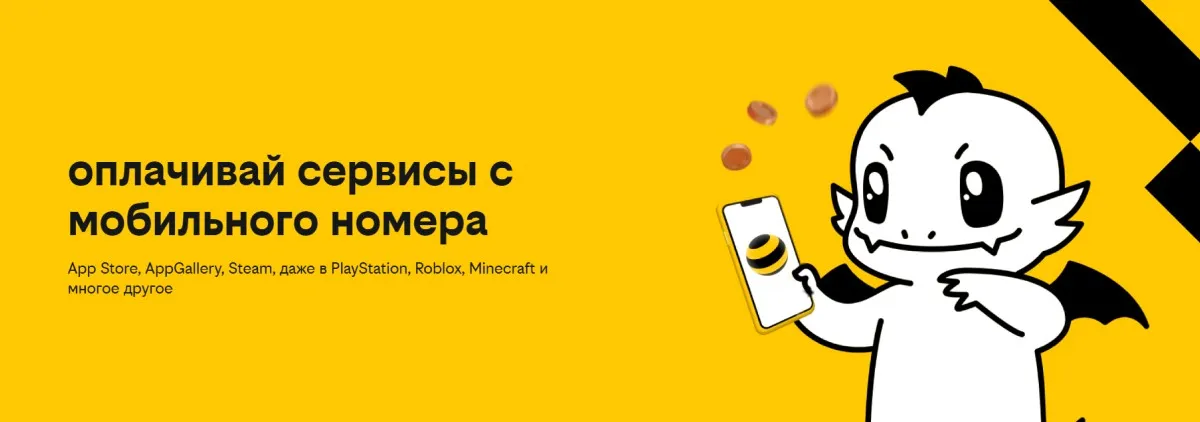
Если вы не являетесь абонентом Билайна или МТС, этот способ, к сожалению, не подойдет.
С помощью зарубежной карты
Этот метод подходит для тех, у кого уже есть карта иностранного банка или возможность ее оформить. Здесь обязательно нужна смена региона вашей учетной записи Apple ID на страну, где игра доступна – например, США, Турция или Казахстан.
После смены региона вы сможете оплатить покупку напрямую. Страна выпуска банковской карты должна совпадать с новым регионом вашего Apple ID.
Как привязать карту:
- войдите в «Account Settings» (Настройки учетной записи);
- найдите раздел «Manage Payments» (Управление платежами);
- нажмите «Add Payment» (Добавить способ оплаты);
- добавьте данные карты и нажмите «Done» (Готово).

Все готово, карта привязана.
Как установить Майнкрафт на Айфон с помощью программ
iMazing
Этот способ поможет вам скачать Майнкрафт, только в том случае, если вы его покупали, но потом удалили с iPhone. Игра восстановится из вашей истории покупок Apple ID. Этот метод совершенно легален и безопасен:
- Скачайте и установите iMazing с официального сайта разработчика на ваш компьютер.
- Подключите iPhone к компьютеру с помощью USB-кабеля. Если это первое подключение, на экране телефона появится запрос – нажмите «Доверять» и введите пароль.
- Откройте программу iMazing, в левом меню выберите ваше устройство и перейдите в раздел «Управление приложениями».
- В открывшемся окне перейдите во вкладку «Медиатека» и в строке поиска введите «Minecraft».
- Программа найдет игру в вашей истории покупок. Нажмите на иконку облака со стрелкой вниз («Установить на устройство»).
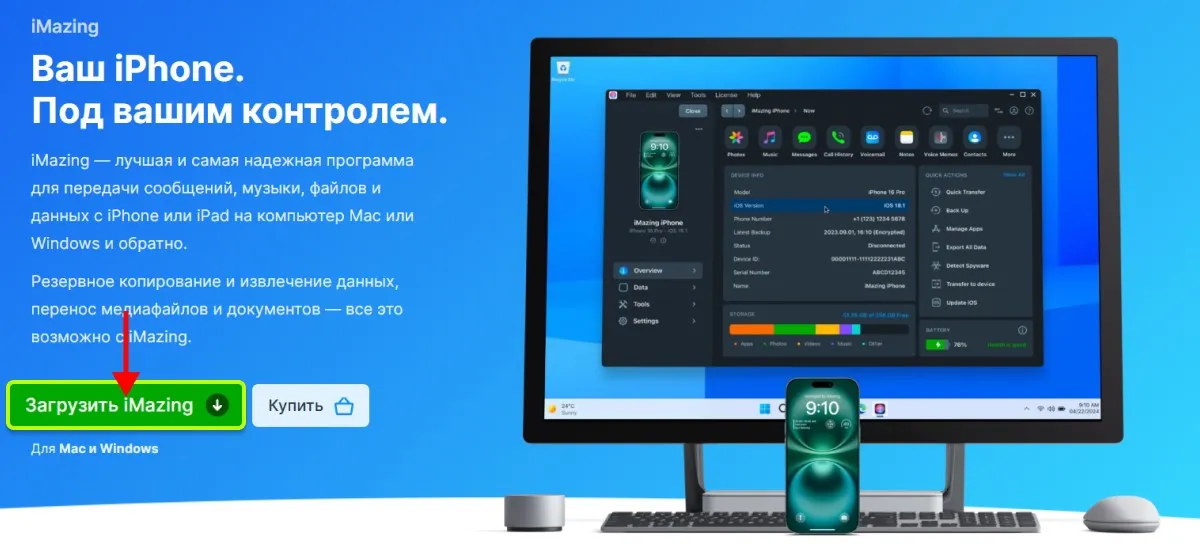
Так вы получите официальную лицензионную версию игры, которая уже была вами оплачена ранее. Это полностью безопасно и исключает риск установки вредоносного ПО.
AltStore
Этот способ самый сложный из всех, которые мы описываем в статье. Но теоретически позволяет установить на iPhone практически любое приложение, включая последние версии Minecraft.
Процесс установки состоит из двух этапов: сначала на iPhone устанавливаем магазин AltStore, а затем через него устанавливается игра.
Установка AltStore на iPhone:
- Загрузите и установите приложение. Сделать это нужно с официального сайта.
- Установите iCloud. Важно загрузить его именно с официального сайта Apple, а не из Microsoft Store, иначе метод не сработает.
- Подключите iPhone к компьютеру с помощью кабеля. Подтвердите, что доверяете этому компьютеру.
- Настройте iTunes. Запустите программу и в настройках синхронизации для вашего iPhone активируйте две опции: «Синхронизировать автоматически, если iPhone подключен» и «Синхронизировать с этим iPhone по Wi-Fi». Это необходимо для последующей автоматической переподписи приложения.
- Установите AltStore на телефон. На панели задач вашего ПК найдите иконку AltStore, нажмите на нее, выберите Install AltStore и укажите ваш iPhone.
- Авторизуйтесь. В появившемся окне введите данные вашего Apple ID. Это нужно для создания сертификата разработчика, которым будет подписано приложение.
- Нажмите «Доверять на iPhone. После установки иконка приложения появится на рабочем столе. При первой попытке запуска вы увидите ошибку «Ненадежный корпоративный разработчик». Чтобы это исправить, перейдите в «Настройки» → «Основные» → «VPN и управление устройством», выберите ваш Apple ID и нажмите «Доверять».
- Завершите настройку. Откройте приложение на телефоне и в настройках еще раз введите данные вашего Apple ID.
Установка Minecraft
- Найдите IPA-файл игры. Самостоятельно найдите в интернете и скачайте на iPhone установочный файл Minecraft в формате «.ipa».
- Установите игру. Убедитесь, что телефон подключен к ПК. Откройте AltStore на iPhone, нажмите на «+», найдите скачанный IPA-файл и запустите установку.
Основные проблемы и недостатки:
- 7-дневный цикл. Приложение работает только 1 неделю, после чего его необходимо «переподписывать». Для этого iPhone должен быть подключен к компьютеру или находится с ним в одной Wi-Fi сети. Если этого не сделать, игра перестанет запускаться.
- Потеря сохранений. Любой сбой в процессе еженедельной переподписи может привести к потере всего игрового прогресса.
- Отсутствие обновлений. Игра не обновляется автоматически через App Store.
Этот метод больше подходит для энтузиастов, готовых к сложностям. Для большинства пользователей гораздо удобнее использовать более легкие способы, которые мы разобрали выше.
Ostapp
Способ на случай, если у вас нет доступа к компьютеру или вы ищете более простое решение. Есть платный сервис, через который можно получить доступ к Minecraft в обход App Store. Сервис Ostapp работает на основе корпоративных сертификатов, которые позволяют устанавливать приложения напрямую на устройство.
Инструкция по установке Minecraft через Ostapp:
- Регистрация и оплата. Перейдите на сайт Ostapp, зарегистрируйтесь по номеру телефона и выберите подходящий план подписки. Оплатите его с помощью удобного способа.
- Подготовка iPhone. Перед установкой необходимо активировать специальный режим на вашем устройстве. Перейдите в «Настройки» → «Конфиденциальность и безопасность», найдите пункт «Режим разработчика» и включите его. Телефон перезагрузится.
- Установка профиля. Следуя инструкциям от сервиса, вам нужно будет установить на телефон специальный профиль конфигурации. Система попросит подтвердить это действие в «Настройки» → «Основные» → «VPN и управление устройством».
- Установка Minecraft. После успешной активации подписки и установки профиля вы сможете запустить приложение Ostapp, найти в его каталоге Minecraft и установить игру на свой iPhone.