Построить замок – это круто. Построить замок с другом – вот ради чего мы играем в Minecraft. Но прежде чем вы заложите первый камень вашей общей базы, нужно сделать важный выбор. От него зависит, сможете ли вы вообще найти друг друга в бескрайнем кубическом мире. Давайте убедимся, что ваше совместное приключение начнется правильно.

Какую версию Minecraft выбрать для игры по сети
Прежде чем звать друзей в свой мир, нужно убедиться, что вы все говорите на одном «языке». В Minecraft их два: Java Edition и Bedrock Edition:
- Java Edition – это классическая, самая первая версия для компьютеров (Windows, macOS, Linux). У нее огромное сообщество, тысячи модов и плагинов. Но есть жесткое правило: игроки на Java могут играть только с другими игроками на Java. Никаких консолей или телефонов.
- Bedrock Edition – это универсальная версия, которая работает почти на всем: Windows 10/11, Xbox, PlayStation, Nintendo Switch, Android и iOS. Ее главный козырь – кроссплей. Это значит, что вы можете играть на своем ПК с другом, который сидит на диване с геймпадом от Xbox, и подругой, которая едет в автобусе с телефоном. Все вы будете в одном мире.
Совместимость версий: у всех игроков должна быть установлена одна и та же версия игры. Если у вас стоит Minecraft 1.20.2, а у вашего друга 1.20.1, вы не сможете подключиться друг к другу. Игра просто не пустит. Поэтому перед началом всегда проверяйте, чтобы цифры версий совпадали.
Если вся ваша компания играет на ПК и хочет ставить моды – ваш выбор Java. Если ваши друзья разбросаны по разным платформам (ПК, консоли, телефоны) – вам нужна Bedrock.

Как играть в Minecraft по сети на ПК
Итак, вы с друзьями определились с версией. Теперь давайте разберем все способы как играть с другом по сети в Майнкрафт.
Способ 1: Игра по локальной сети (LAN)
Если вся ваша компания собралась вместе, например, дома или в гостях, и все подключились к одному Wi-Fi – считайте, что полдела сделано. Это самый легкий путь начать играть.
Хост запускает свой мир. В игре нужно нажать ESC для вызова меню, где и находится опция «Открыть для сети» (Open to LAN). После этого снова нажать «Открыть мир для сети». В чате появится сообщение с номером порта, например: «Локальный сервер запущен на порте 55326».
Узнайте свой IP-адрес. Для определения своего адреса в домашней сети хосту необходимо выполнить несколько действий:
- нажмите комбинацию клавиш Win + R;
- в открывшемся диалоговом окне введите команду cmd и подтвердите её нажатием Enter;
- в появившемся черном окне командной строки введите команду ipconfig и нажмите Enter;
- найдите строку с надписью «IPv4-адрес», рядом с ней будет указан числовой адрес, например, 192.168.1.5.
Подключение друзей. В главном меню игры игроки выбирают опцию «Сетевая игра» → «Прямое подключение». Чтобы подключиться к хосту, они должны ввести IP-адрес и порт в соответствующее поле, разделяя их двоеточием. Например: 172.169.1.5:57356. Готово, вы в игре.

Способ 2: Локальный выделенный сервер
Этот способ сложнее, но лучше. Он позволяет создать сервер, который будет работать на вашем ПК отдельно от игры. Вы сможете выйти из Minecraft, а ваши друзья продолжат играть. Подходит, если вы с друзьями живете в одном городе:
- Настройте статический IP. Чтобы ваш адрес в домашней сети не менялся, задайте ему статическое значение. В Windows зайдите в «Параметры сети и Интернет» → «Свойства» вашего подключения → «Редактировать» в разделе IP-настройки. Выберите «Вручную», включите IPv4 и введите адрес, например, 192.168.0.150, маску 255.255.255.0 и шлюз (адрес роутера, обычно 192.168.0.1).
- Скачайте сервер. Перейдите на официальный сайт Minecraft, где можно скачать файл сервера (server.jar). Создайте для него отдельную папку.
- Настройте сервер. Откройте файл server.properties, который автоматически появится после первого запуска сервера. Найдите строку server-ip= и оставьте ее пустой, чтобы сервер был доступен в локальной сети. Параметр server-port можно оставить по умолчанию (25565).
- Запустите сервер. Для запуска сервера используйте файл start.bat, который находится в созданной папке.
Как установить соединение. Для подключения к серверу вам понадобится статический IP-адрес вашего маршрутизатора. Например, если ваш IP-адрес равен 192.168.0.150, ваши друзья смогут присоединиться к серверу, используя этот адрес.

Способ 3: Через программу Hamachi
Если друзья находятся далеко, можно воспользоваться программой Hamachi. Она создает виртуальную частную сеть в интернете, благодаря чему компьютеры «думают», что они расположены в одной комнате.
Для этого:
- Установите Hamachi. Для начала все участники должны загрузить и установить программу с официального сайта.
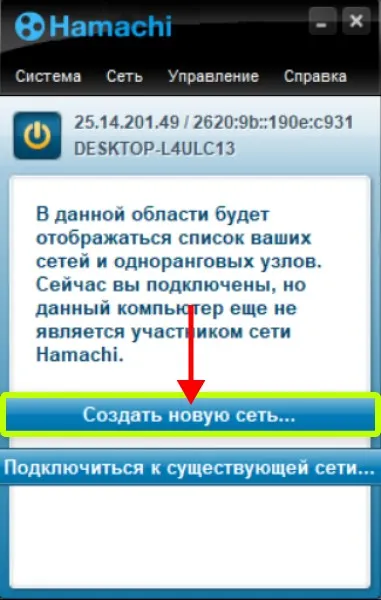
- Создайте сеть. Один из игроков (хост) открывает меню «Сеть» и выбирает опцию «Создать новую сеть...». Затем он придумывает название и пароль для сети.
- Пригласите друзей. Остальные участники выбирают в меню «Сеть» опцию «Подключиться к существующей сети...» и вводят данные, предоставленные хостом.
- Настройте и запустите игру. Хост запускает игру и открывает свой мир для подключения через сеть (аналогично способу 1).
- Подключитесь к игре. Друзья, используя Hamachi, кликают правой кнопкой мыши по имени хоста, копируют его IPv4-адрес и вставляют его в Minecraft через меню «Прямое подключение». Для этого также нужно добавить порт, который отображается в чате.
Способ 4: Через Radmin
Это бесплатное и более простое решение по сравнению с Hamachi. Его принцип работы аналогичен – создание виртуальной локальной сети для игр:
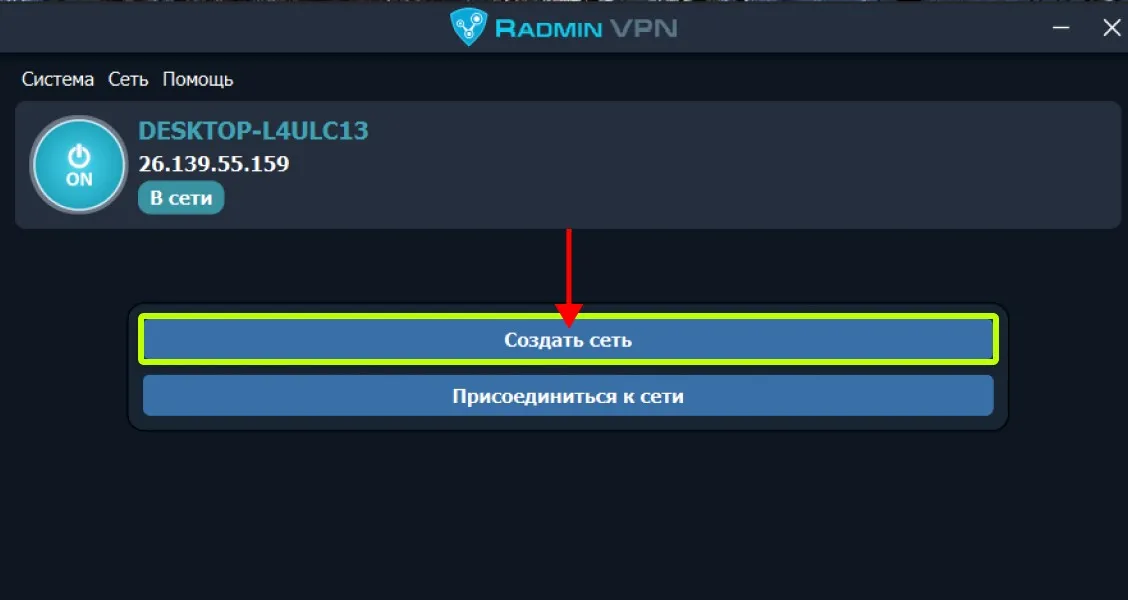
- Организация сети. Каждый игрок загружает Radmin. Хозяин создаёт сеть, указывая имя и пароль.
- Подключение к сети. Друзья выбирают опцию «Присоединиться к сети» и вводят необходимые данные.
- Запуск игры. Хозяин запускает игровой мир и делает его доступным для других. Друзья копируют IP-адрес хозяина и вводят его в Minecraft вместе с номером порта. Всё предельно просто и понятно.
Способ 5: Общедоступные сервера
Если вам не хочется ничего настраивать, а просто зайти и поиграть с сотнями других людей, воспользуйтесь публичными серверами. Это огромные миры с мини-играми (Bed Wars, SkyBlock), экономикой и своими правилами:
- Найдите сервер. В интернете есть много сайтов-мониторингов с рейтингами серверов. Найдите тот, который вам понравится, и скопируйте его IP-адрес.
- Добавьте сервер в список. В Minecraft откройте меню «Сетевая игра» и выберите «Добавить сервер». Придумайте ему название и вставьте скопированный IP-адрес в поле «Адрес сервера».
- Подключайтесь. Сервер появится в вашем списке. Просто выберите его и нажмите «Подключиться».

Способ 6: С помощью Minecraft Realms
Это официальный, платный способ играть с друзьями. Realms – это ваш личный сервер, который арендуется у самих разработчиков Minecraft:
- Что это такое. Это мир, который всегда онлайн, даже когда вы выключили компьютер. Вам не нужно ничего настраивать, все делает Mojang.
- Сколько стоит. Есть два тарифа: Realms для вас и 2 друзей – 3,99 $ в месяц и Realms Plus для вас и 10 друзей – 7,99 $ в месяц.
- Как подключиться. Владелец подписки создает мир и просто рассылает приглашения друзьям по их никнеймам. Друзья принимают приглашение и могут заходить в мир в любое время.
- Кроссплей. Realms на Bedrock Edition полностью поддерживает кроссплатформенную игру.
На данный момент из-за ограничений оплатить подписку напрямую с российской карты нельзя. Некоторые пользователи находят обходные пути, например, через покупку подарочных карт для нужной платформы (Xbox, Google Play) и другие способы.
Как играть в Minecraft по сети через TLauncher
Многие игроки, особенно новички, начинают свой путь в Minecraft с помощью TLauncher. Это популярный способ, но у него есть свои особенности и важные ограничения, которые нужно понимать. Давайте разберемся как поиграть в Майнкрафт с другом через TLauncher.
Что такое TLauncher
TLauncher – это альтернативная, неофициальная программа для запуска Minecraft. Главная причина его популярности – он позволяет играть в Minecraft бесплатно. У него удобный интерфейс для установки разных версий игры, а также простая установка модов (Forge/Fabric) и шейдеров.
Как скачать и установить TLauncher
Процесс установки:
- Зайдите в поисковик и найдите официальный сайт TLauncher – tlauncher.ru.
- На сайте нажмите кнопку «Скачать TLauncher» и выберите свою операционную систему (Windows, macOS или Linux).
- Запустите скачанный файл и следуйте простым инструкциям установщика.
Настройка TLauncher для сетевой игры
Настройка TLauncher для игры по сети не займет много времени, потому что почти ничего настраивать не нужно:
- Придумайте никнейм. В левом нижнем углу лаунчера есть поле, где нужно ввести свой игровой ник. Это имя будут видеть все остальные игроки.
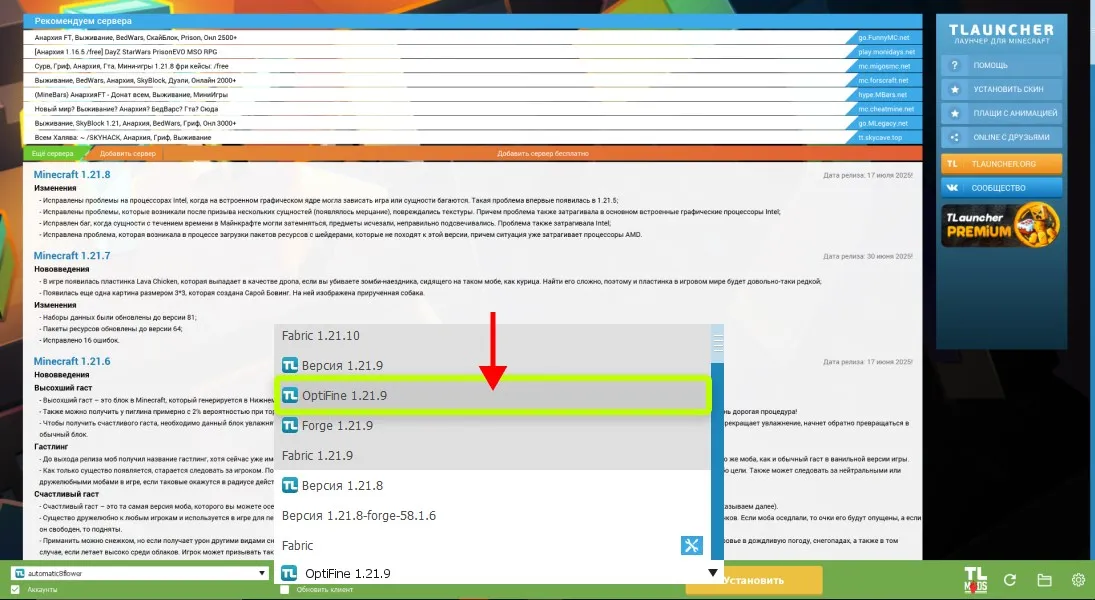
- Выберите версию игры. Рядом с большой кнопкой «Войти в игру» есть выпадающий список. В нем выберите версию Minecraft. Если вы играете с другом, у вас обоих должна быть абсолютно одинаковая версия (например, OptiFine 1.21.9).
- Создайте аккаунт TLauncher. Зарегистрируйтесь на сайте TLauncher, чтобы установить свой скин. Но есть нюанс: этот скин будут видеть только другие пользователи TLauncher. Для всех остальных вы будете выглядеть как стандартный Стив или Алекс.
Вот и вся настройка. Можно запускать игру.
Как подключиться к серверам через TLauncher
Вы можете подключаться к специальным серверам, которые не проверяют, купили ли вы игру официально. В настройках таких серверов отключена функция online-mode.
Процедура подключения идентична официальной игре:
- для начала игры перейдите в главное меню и выберите опцию «Сетевая игра»;
- нажмите «Прямое подключение» (если знаете адрес) или «Добавить сервер» (чтобы сохранить его в списке);
- введите IP-адрес сервера в соответствующее поле.
Еще можно использовать рекомендуемые серверы от TLauncher. Выберите любой сервер из предложенных в списке слева и в выпадающем меню справа нажмите «Зайти на сервер» или «Копировать адрес сервера».

Ограничения TLauncher











Несмотря на все удобства, у TLauncher есть важные ограничения, о которых нужно знать. Главный компромисс – вы оказываетесь отрезаны от всей официальной экосистемы Minecraft:
- Никаких официальных серверов. Вы не сможете зайти на популярнейшие лицензионные серверы, такие как Hypixel, Mineplex и многие другие. При попытке подключения сервер проверит подлинность вашего аккаунта, увидит, что его нет, и просто не пустит вас.
- Никаких Minecraft Realms. Realms – это официальный платный сервис серверов от Mojang, который тесно связан с лицензионными аккаунтами. Доступа к нему через TLauncher нет и быть не может.
- Проблемы со скинами. Как уже упоминалось, ваш уникальный скин будет виден только другим игрокам с TLauncher. Для обладателей лицензии вы будете выглядеть как стандартный персонаж.
Используя это приложение, вы играете в отдельном «сегменте» Minecraft, который не пересекается с официальным мультиплеером.
Как играть в Minecraft по сети с модами
Обычный Minecraft – это прекрасно, но в какой-то момент душа просит большего: магии, технологий, новых измерений или драконов. Играть с друзьями в мир, преображенный модами – это, пожалуй, одно из лучших впечатлений, которое может подарить Майн.
Но есть одно правило: чтобы играть вместе, у всех игроков должен быть абсолютно идентичный набор модов. Представьте, что вы пытаетесь играть в шахматы, а ваш друг – в шашки, на одной и той же доске. Ничего не получится. У вас обоих должны быть одинаковые моды, одинаковые версии этих модов и одинаковый загрузчик (Forge или Fabric). Есть несколько способов упростить этот процесс.
Способ 1: Мод Essential
Это лучший способ быстро поиграть с друзьями. Essential – это мод, который добавляет в Майнкрафтt социальные функции, как в Steam или Discord: список друзей, чат и, самое главное, кнопку «Пригласить в игру».
Как это работает:
- вы и все ваши друзья устанавливаете загрузчик модов (Forge или Fabric) нужной версии;
- затем вы все скачиваете и устанавливаете мод Essential (и любые другие моды, с которыми хотите играть);
- запускаете игру и в меню Essential добавляете друг друга в друзья по никнеймам;
- один из вас (хост) просто заходит в свой одиночный мир;
- затем он открывает меню Essential, находит в списке друга и нажимает «Пригласить»;
- друг получает в игре уведомление-приглашение, нажимает «Принять» и автоматически попадает в ваш мир.
Все. Никаких IP-адресов, портов, Hamachi и прочих сложностей. Essential сделает все за вас. Идеально для небольшой компании из 2-4 человек.
Способ 2: Моды World Host и Luna Mod
Эти моды работают по похожему принципу – они стремятся упростить подключение:
- World Host. Это мод делает вашу игру по локальной сети доступной через интернет. Вы, как обычно, открываете свой мир для сети, а мод помогает вашим друзьям легко найти его и подключиться, избавляя от необходимости вручную прописывать IP.
- Luna Mod. Это отдельная версия игры со встроенными улучшениями. Одно из них – упрощенная система для игры с друзьями. Все игроки скачивают клиент Luna, добавляют друг друга в друзья и могут легко присоединяться к мирам друг друга. Это комплексное решение для тех, кто хочет не только мультиплеер, но и оптимизацию игры.
Способ 3: Создание своего сервера с модами
Этот способ идеален для больших компаний или для мира, в котором вы планируете играть долго. Да, он требует больше усилий на старте, но результат того стоит.
Есть два основных пути, как это сделать: поднять сервер на своём собственном компьютере или арендовать его на специальном хостинге.
Вариант А: Сервер на своём компьютере
Этот вариант для тех, у кого есть достаточно мощный компьютер, который не жалко нагрузить, и кто любит всё настраивать своими руками. Перед началом убедитесь, что у вас выполнено три условия:
- «Белый» статический IP-адрес. Это критически важно. Позвоните провайдеру и уточните этот момент. Если адрес «серый» (динамический), друзья к вам просто не смогут подключиться. Услуга обычно стоит недорого.
- Мощный компьютер. Сервер потребляет оперативную память и ресурсы процессора. Для игры с модами и компанией из 5+ человек нужен запас мощности.
- Установленная Java. Убедитесь, что у вас стоит свежая версия Java, подходящая под версию игры.
Пошаговая инструкция для Windows:
- Создайте папку. Желательно, чтобы она была с простым названием (например, Min_Server) в удобном месте, чтобы не засорять рабочий стол лишними файлами.
- Скачайте ядро сервера. Если хотите играть без модов, качайте server.jar с сайта Minecraft. Если нужны моды – ищите установщики Forge или Fabric на их официальных сайтах (при установке выберите пункт «Install Server» и укажите вашу папку). Если нужны плагины – ищите Paper или Spigot.
- Перенесите файл. Файл нужно закинуть в вашу рабочую папку и не выходя из неё, открыть «Командную строку» и прописать: java -Xmx2048M -Xms1024M -jar nazvanie_yadra.jar nogui.
- Запустите этот файл. После первой попытки сервер выключится и создаст файл eula.txt. Откройте его «Блокнотом», найдите строчку eula=false и исправьте на eula=true. Это подтверждение согласия с правилами.
- Откройте файл server.properties для настройки. Если у друзей нет лицензии, найдите строку online-mode=true и поменяйте на false. Учтите, что это отключает скины и снижает безопасность.
- Запустите сервер снова. Если появилось окно консоли и процесс пошел без ошибок – сервер работает. Друзья подключатся по вашему внешнему IP-адресу.

Как установить моды и плагины
Для начала запомните правило: ядра Forge/Fabric нужны для модов (новые блоки, машины, магия), а Spigot/Paper – для плагинов (приваты, команды, экономика).
Порядок действий:
- После первого запуска нужного ядра в папке сервера автоматически появится папка mods (для модов) или plugins (для плагинов).
- Скачайте необходимые файлы с проверенных ресурсов и переместите их в соответствующую папку на сервере.
- Если вы ставите моды, убедитесь, что абсолютно такой же набор модов тех же версий установлен на компьютерах у всех игроков. При несовпадении файлов игра выдаст ошибку подключения.
- Плагины устанавливаются только на сервер, игрокам ничего скачивать не нужно.
- После загрузки файлов обязательно перезагрузите сервер.
Вариант Б: Использование хостинга
Если у вас нет «белого» IP или вы не хотите нагружать свой ПК, лучше арендовать сервер. Бесплатные хостинги подходят для тестов, но там бывают очереди на вход и лаги. Платные хостинги работают стабильно 24/7.
Порядок настройки на хостинге:
- зарегистрируйтесь на сайте провайдера и выберите тариф;
- в панели управления выберите версию игры и тип ядра (Vanilla, Forge, Paper и т.д.);
- система выдаст вам готовый IP-адрес с портом (например, 123.45.67.89:25565), который нужно скинуть друзьям;
- для загрузки модов найдите в панели данные для FTP-доступа (адрес, логин, пароль);
- используйте программу типа FileZilla, чтобы подключиться к файлам сервера и закинуть моды в папку mods;
- нажмите кнопку «Start» или «Запустить» в панели управления хостинга.
Советы по безопасности и стабильности:
- Делайте бэкапы. Регулярно копируйте папку с миром (world). Один сбойный мод или шалость друга с динамитом могут уничтожить постройки. На хостингах часто есть авто-бэкапы.
- Используйте Whitelist (Белый список). Это лучшая защита от посторонних. Включите white-list=true в настройках и добавьте ники друзей командой /whitelist add ник. Теперь на сервер не зайдет никто чужой, даже зная IP.
- Скрывайте IP-адрес. Не публикуйте адрес сервера в открытых чатах или группах, чтобы избежать атак и гриферов.
- Следите за ресурсами. Если сервер начинает «тормозить», возможно, количество модов или игроков превышает возможности выбранного тарифа или вашего ПК.
Да, этот путь сложнее. Но зато вы получаете полный контроль над своим миром, который будет доступен вашим друзьям в любое время.
Как играть в Minecraft по сети на Android
Чтобы играть в Майн на телефоне с друзьями, которые сидят рядом не нужны никакие серверы или сложные настройки. Главное – быть физически рядом друг с другом.
Способ 1: Игра по локальной сети через Wi-Fi
Это самый распространенный и стабильный способ. Идеально подходит, если вы с друзьями сидите дома, в кафе или в любом другом месте, где есть общий Wi-Fi:
- Подключитесь к одной сети. Убедитесь, что все ваши телефоны подключены к одной и той же Wi-Fi сети.
- Создайте мир. Один из вас (хост) должен запустить Майнкрафт, нажать «Играть» и создать новый мир или зайти в уже существующий. Важно: в настройках мира убедитесь, что переключатель «Сетевая игра» включен!
- Присоединяйтесь к игре. Остальные игроки тоже запускают игру. Им нужно нажать «Играть», а затем перейти на вкладку «Друзья». Через несколько секунд в этой вкладке появится мир, созданный вашим другом. Остается только нажать на него, и вы подключитесь.
Способ 2: Подключение через точку доступа (модем)
Что делать, если Wi-Fi нет, а поиграть хочется, например, в парке или в дороге? Один из телефонов может сам стать роутером:
- Активируйте режим модема. На телефоне того игрока, у которого самый хороший мобильный интернет, нужно включить «Точку доступа Wi-Fi» (или «Режим модема»). Телефон создаст свою собственную Wi-Fi сеть.
- Подключитесь к точке доступа. Все остальные друзья должны зайти в настройки Wi-Fi на своих телефонах, найти сеть, созданную вашим другом, и подключиться к ней.
- Создайте мир и присоединяйтесь. Дальше все точно так же, как в способе с обычным Wi-Fi. Хост (тот, кто раздает интернет) заходит в свой мир, а остальные находят его на вкладке «Друзья».
Способ 3: Игра через Bluetooth
Это самый старый способ, который работает даже без сети. Он может быть не таким стабильным, как Wi-Fi, но для игры вдвоем вполне подходит:
- Соедините телефоны. Зайдите в настройки Bluetooth на обоих телефонах и создайте пару между ними. Убедитесь, что устройства «видят» друг друга и сопряжены.
- Создайте мир. Хост, как обычно, заходит в свой мир с включенной опцией «Сетевая игра».
- Подключайтесь. Чтобы мир вашего друга отобразился на вкладке «Друзья» второго телефона, просто нажмите на его имя для подключения.
Как играть в Minecraft по сети на iPhone
С iPhone все немного интереснее. Сами способы игры с друзьями, которые находятся рядом, почти не отличаются от Android, но есть нюанс, связанный с получением самой игры.
Прежде чем играть, игру нужно установить. И здесь пользователи из России сталкиваются с проблемой: из-за действующих ограничений Minecraft просто так не найти и не купить в российском App Store. Но это не значит, что придется отказаться от любимой игры. Решения есть, и мы их подробно их разобрали в статье «Как скачать Майнкрафт на iPhone из России».
Способ 1: Игра по локальной сети (Wi-Fi или точка доступа)
Этот способ работает на iPhone точно так же, как и на Android, и является основным для игры с друзьями поблизости:
- Подключитесь к одной сети. Убедитесь, что все ваши iPhone (или iPad) подключены к одному и тому же Wi-Fi роутеру. Если Wi-Fi нет, один из вас может включить «Режим модема» и раздать интернет остальным.
- Хост создает мир. Игрок, который будет хостом, запускает Minecraft и заходит в свой мир. В настройках мира обязательно должна быть включена «Сетевая игра».
- Друзья присоединяются. Остальные игроки открывают Майнкрафт, переходят на вкладку «Друзья», и через несколько секунд мир хоста появится в списке доступных. Нажмите на него, чтобы войти.
Способ 2: Игра через интернет с помощью Xbox Live
Это основной способ играть с друзьями, которые находятся далеко от вас, в любой точке мира. Майнкрафт на телефонах и консолях (Bedrock Edition) использует для этого систему аккаунтов Xbox Live:
- Создайте аккаунт. Каждый игрок должен создать бесплатную учетную запись Microsoft (Xbox Live). Это можно сделать прямо из игры при первом запуске. Придумайте себе уникальный никнейм (Gamertag).
- Добавьте друг друга в друзья. В игре, на вкладке «Друзья», есть кнопка «Добавить друга». Введите никнеймы друг друга и отправьте запросы в друзья.
- Приглашайте в мир. Теперь, когда вы в игре, вы можете просто открыть список друзей и отправить приглашение любому, кто сейчас онлайн. Друг получит уведомление и сможет мгновенно присоединиться к вашему миру, где бы он ни находился.