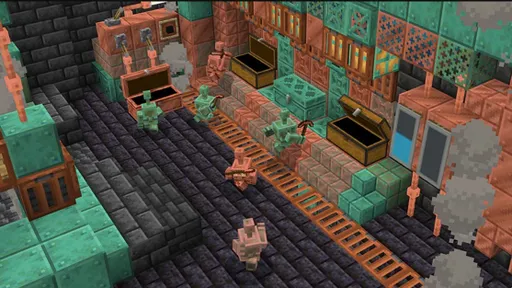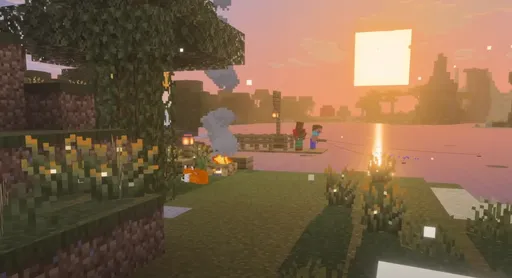
Minecraft – пиксельная игра, но это не значит, что она слишком простая или некрасивая. Если вас не устраивает стандартная графика, можно выставить высокие настройки качества картинок, а можно подключить шейдеры – настройки для видеокарты по отображению отдельных объектов.
С помощью шейдеров можно превратить привычное изображение в невероятное. Представьте, в вашем мире вода бликует на солнце, а по небу плывут объемные и текстурные облака. Хотите узнать, как это сделать? Рассказываем об этом в нашей статье.

Как найти и скачать шейдеры на Майнкрафт
Шейдеры – это специальные пакеты настроек для графики, которые сделают картинку более реалистичной, а тени качественными. В интернете много готовых пакетов игры со всеми актуальными аддонами, плагинами и модификациями.
Исходный код игры не способен значительно менять графику и отображение картинки. Поэтому сначала нам понадобится одна из специальных программ:
- Sodium – рендер-движок, который встроится в саму игру и поможет изменить многое в мире Майнкрафта (например, повышает производительность, исправляет ошибки, оптимизирует картинку);
- IrisShaders – отдельный мод на базе предыдущего движка, основная задача которого именно в обработке шейдеров.
- Optifine – еще один мод, который просто улучшает производительность и графику, а также выводит ненужные элементы из кэша игры.
Важно найти свежую версию программы, которая будет работать с вашим Майнкрафтом.
Скачать каждую программу можно на их официальных сайтах. Найдите на главной странице кнопку «Скачать универсальный JAR» и выберите место для хранения архива.
Когда файл скачается, установите выбранную программу для нужной версии Minecraft. Проверить актуальную версию можно в свойствах программы или в настройках. Например, это могут быть версия 1.19.4 или 1.20.2.
Когда программа начнет работать – переходите к выбору нужных шейдеров.

Как установить шейдеры в Майнкрафте
Сначала убедитесь, что в системе есть папка shaderpacks, в которую вы будете копировать все ресурспаки.
Чаще всего она находится по адресу: C:\Users\ИмяПользователя\AppData\Roaming\.minecraft.
Если папки там нет, она могла установиться в другое место. Ее легко найти:
- кликните сочетание клавиш Win+R;
- в появившейся адресной строке введите %APPDATA%\.minecraft;
- нажмите на Enter.
Вы попадете в папку на диске. Помимо других файлов здесь должна находиться специальная папка для шейдеров. Если ее нет – создайте и назовите «shaderpacks».

Все ресурспаки, которые вы будете скачивать, можно копировать в эту папку.
Скачивать любые шейдеры можно из сети, но будьте осторожны с источниками, чтобы не нахватать вирусов. Вбейте в поиске «шейдеры для Майнкрафта скачать» и посмотрите, какие варианты выдаст поисковик. Выберите один из сайтов и скачайте пакет.











Какие шейдеры лучше использовать в Майнкрафте для начала:
- BSL Shaders – улучшает графику, добавляет динамическое освещение, делает объемными облака и включает разные погодные условия, например, дождь и снег.
- AstraLex Shaders – более мультяшная, яркая и насыщенная картинка, звездное небо и другие визуальные эффекты. Всего 9 уровней настроек, где часть опций можно отключить.
- Continuum Shaders – этот шейдер создан, чтобы превращать картинку Майнкрафта в более реалистичный и дорогой блокбастер. Освещение становится фотореалистичным, появляются мягкие тени и отражения, свет рассеивается.
- Insanity Shader – пакет для тех, кто хочет пощекотать себе нервы. Автор сделал визуал, похожий на фильмы ужасов, убрал насыщенность и яркость даже из дневного времени.
Как включить шейдеры в Майнкрафте
Запускаем Minecraft и переходим сначала в раздел «Настройки», затем в «Настройки графики».
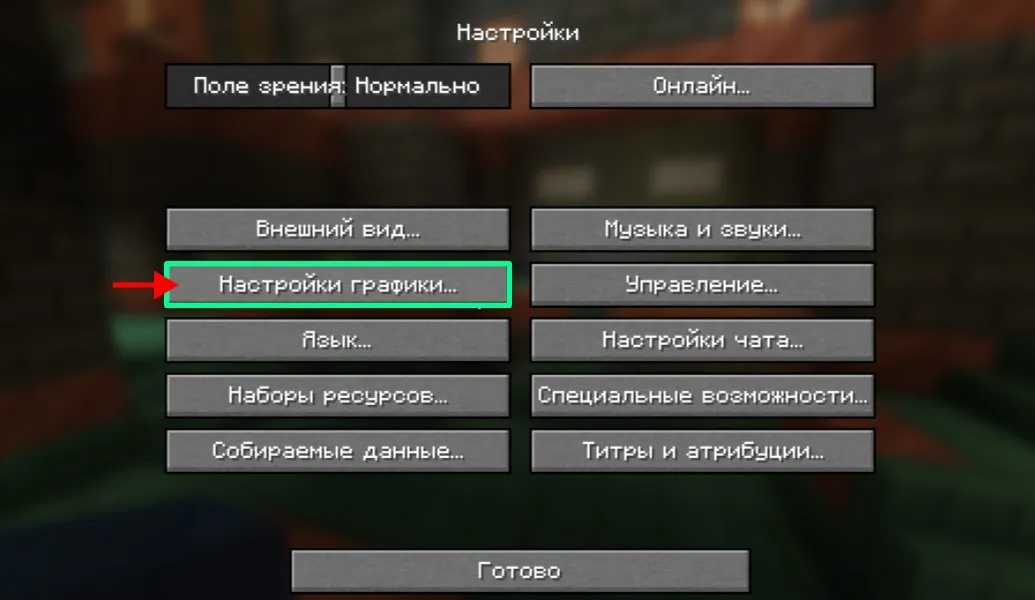
Если вы правильно скачали и установили программы-помощников, то в настройках появится пункт «Шейдеры». Перейдите в этот раздел. Внутри находятся все шейдеры, которые вы скачали и сохранили. Если они отображаются после входа в игру, значит, они готовы к установке.
Нажмите на нужный ресурспак и на кнопку «Готово», чтобы начать играть с новым уровнем графики.
Некоторые шейдеры можно донастроить, чтобы добиться баланса между качеством картинки и производительностью. Эта позволит адаптировать визуальные эффекты под мощность вашего компьютера или под ваши личные предпочтения.
После того как вы выбрали и активировали шейдерпак, вы можете перейти к его индивидуальным настройкам.
Зайдите в Настройки Майнкрафт → Настройки графики → Шейдеры.
Убедитесь, что нужный вам шейдер выбран в списке слева.
В правом нижнем углу экрана найдите кнопку «Настройки шейдеров». Нажмите на нее.