
9 декабря часть пользователей Telegram столкнулась со сбоем во время использования приложения. При просмотре видео во встроенном проигрывателе показывался только чёрный экран, причём звук видео работал исправно. Что делать в таком случае, чтобы решить проблему – читайте в материале CyberMeta.
Как выглядит чёрный экран в проигрывателе Telegram
После недавнего обновления Telegram юзеры столкнулись с проблемой: при нажатии на видео запускался ролик без изображения. Ползунок двигался, звук работал, но вместо картинки был только чёрный фон. Это настораживает, так как внешний вид ролика при отсутствии интернета выглядит по-другому.
Чёрный фон не чинится простым перезапуском видео (даже если у пользователя нет интернета). Чтобы это проверить, мы в CyberMeta попробовали отключить роутер и запустить видео. На фотографии ниже можно заметить, что во встроенном проигрывателе мессенджера чётко угадывается фон Counter-Strike 2 с HUD трансляции, несмотря на бесконечное колесо загрузки и отсутствие интернет-соединения.
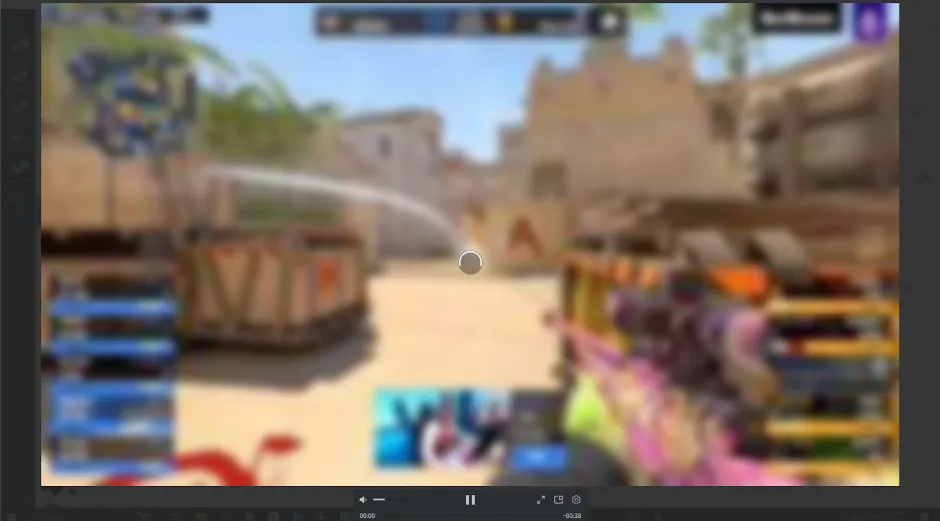
После перезапуска видео оно снова будет проигрываться с прежней проблемой. Кроме этого, не поможет перезапуск самого Telegram. Чаще всего проблема заключается в графическом движке мессенджера и в лимитах памяти устройства.











Если причиной чёрного экрана становится графический движок, то пользователь не сможет смотреть ни картинки, ни видео. Если проблема кроется в лимитах памяти, то ошибка будет возникать только в просмотре видео.

На телефонах чёрный фон распространяется на весь экран из-за особенностей проигрывателя мессенджера. На компьютерах черный фон будет только в отдельном окне под названием «Просмотр медиа». Размер этого окна зависит от размера самого файла.
Как решить проблему чёрного экрана в Telegram
Чтобы избавиться от проблемы неправильного воспроизведения файлов в мессенджере, нужно сделать три простых действия: изменить тип графического движка, освободить место на устройстве и очистить кеш Telegram. Действия будут показаны далее в пошаговом формате в следующем порядке.
Действие 1: изменить тип графического движка Telegram
Чтобы изменить тип графического движка, нужно зайти в Telegram и открыть настройки. В настройках необходимо найти графу «Продвинутые настройки» и нажать на неё. Далее нужно скроллить до тех пор, пока не обнаружите слово «Производительность», выделенное синим цветом. Это слово обобщает настройки производительности мессенджера.
После этого нажмите на «Графический движок ANGLE». У вас откроется мини-меню, в котором нужно указанный пункт «Автоматически» изменить на «Отключён». При изменении этой настройки перезапустите Telegram и попробуйте открыть видео.
Действие 2: освободить место на устройстве
Чтобы освободить место на телефоне, нужно зайти в настройки и перейти в хранилище. Оно может называться по разному: «Память», «Настройки памяти», «Хранилище» и так далее. После этого нужно выбрать ненужные видео и приложения, после чего удалить их. Этим действием вы освободите место на устройстве.
Чтобы освободить место на компьютере, нужно открыть Проводник и удалить ненужные «тяжёлые» файлы
Действие 3: очистить кэш Telegram
Чтобы освободить кэш Telegram, нужно зайти в мессенджер, открыть настройки и перейти в «Продвинутые настройки». В самом начале списка продвинутых настроек есть тема «Данные и память». В этой теме есть настройка «Управление памятью устройства». Нужно перейти в эту настройку и нажать на кнопку «Очистить всё». Таким образом вы очистите кэш мессенджера.
Кроме очистки кэша, в этой же настройке можно покрутить ползунки памяти, выделяемой на Telegram. Выделение большего количества памяти также может помочь в решении проблемы чёрного экрана.
Если сделать эти три действия и перезапустить мессенджер, медиафайлы должны заработать нормально. Надеемся, что эти советы смогут вам помочь.




















Как найти продвинутые настройки в мобильном приложении на ios?