
Решили попрощаться с Телеграмом? Причины могут быть разными, например кто-то хочет отдохнуть от соцсетей, а кто-то решил сменить мессенджер. Главное, что нужно понимать – ваш профиль продолжит существовать, даже после удаления приложения. В этой статье CyberMeta рассказывает, как удалить аккаунт Telegram, что произойдет с вашими данными, куда денутся чаты и как перенести важные переписки перед уходом. А еще разберем, исчезнут ли деньги с кошелька.

Что нужно знать перед удалением аккаунта Telegram?
До того, как нажать кнопку «Удалить», вы должны знать, как устроена система удаления в этом мессенджере, чтобы потом не пожалеть о потерянных данных.
Что происходит при удалении аккаунта: данные, чаты, контакты
Удаление работает радикально. Как только вы подтвердите свое решение, вся ваша личная база – контакты, история сообщений, фотографии, видео и голосовые – исчезнет.
Но есть важный нюанс: у ваших собеседников переписка с вами останется. Просто вместо вашей аватарки и имени они увидят надпись «Удаленный аккаунт» (Deleted Account).
Если вы хотите уйти, не оставив следов, об этом нужно позаботиться заранее:
- Зайдите в список диалогов.
- Зажмите нужный чат (или отметьте сразу несколько, ставя галочки).
- Нажмите на значок корзины или три точки в правом верхнем углу.
- Выберите «Удалить у всех, где возможно».
Только после этого диалог сотрется не только на вашем телефоне, но и на устройствах ваших собеседников.
Можно ли удалить аккаунт Telegram навсегда
Да, и только так это и работает. В Телеге нет кнопки «Временно заморозить» или периода на раздумья, как в некоторых социальных сетях. Если вы удалились – восстановить старую страницу со всеми ее переписками уже невозможно.
Вы можете передумать и снова зарегистрироваться на тот же номер телефона. Но помните о двух вещах:
- Система может попросить вас подождать несколько дней, прежде чем разрешит создать профиль заново.
- Это будет абсолютно новый, «чистый» аккаунт, словно вы скачали мессенджер впервые.
Что сделать перед удалением: экспорт переписок и медиа
Не рубите сплеча. В истории сообщений часто теряются нужные вещи: рабочие документы, пароли в «Избранном», памятные фото или теплые переписки с близкими.
Самый надежный способ не потерять свои данные – выгрузить их на компьютер. Перенести важную информацию получится только через десктопную версию Телеги (на ПК), в мобильном приложении такой функции нет.
Как это выполнить:
- Откройте мессенджер на ПК, найдите в разделе «Настройки» пункт под названием «Продвинутые настройки».
- Кликните «Экспорт данных из Telegram».
- В открывшемся меню отметьте галочками, что именно хотите забрать с собой: личные переписки, фото, видеофайлы, стикеры и т.д. Там же можно настроить формат и максимальный размер выгружаемого файла.
- Нажмите «Экспортировать».

Это очень удобно – вы сохраните только самое важное и не будете захламлять жесткий диск лишним мусором.
Что учесть, если вы администратор канала или группы
Если вы создали канал или ведете рабочий чат, ваше удаление не уничтожит эти сообщества. Телеграм не удаляет каналы и группы автоматически вслед за создателем. Они продолжат жить, но останутся без владельца.
Действующие администраторы сохранят все свои права – смогут писать посты, чистить комментарии и банить нарушителей. Но статус «Владельца» исчезнет. Без создателя никто не сможет изменять глобальные настройки чата, добавлять новых админов с полным доступом или передать права кому-то еще.
Поэтому, прежде чем удалять аккаунт, обязательно передайте права создателя другому надежному участнику. Иначе канал рискует со временем полностью потерять управление.

Как удалить аккаунт Telegram с телефона
Напрямую удалить учетку со смартфона можно, но процесс отличается в зависимости от того, какая у вас операционная система. Разработчики Телеги спрятали кнопку удаления довольно глубоко, а на Android и вовсе не добавили возможность быстрого удаления прямо в приложении.
Как удалить аккаунт Telegram на iPhone
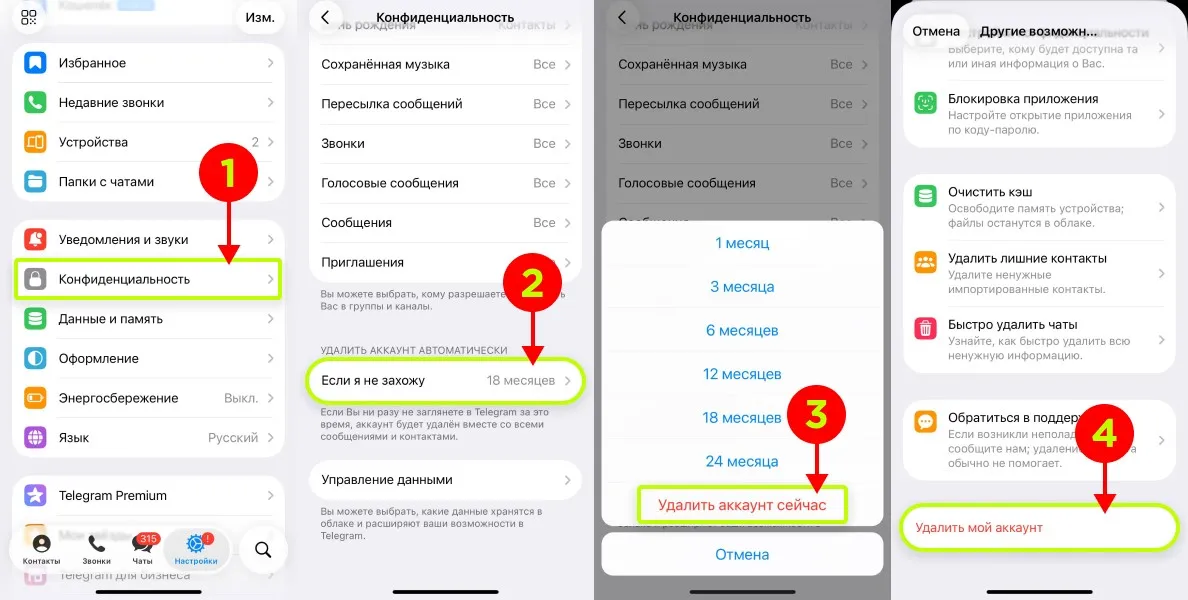
Владельцам гаджетов от Apple повезло чуть больше. Политика App Store обязывает разработчиков добавлять кнопку удаления прямо в приложение. Правда, найти ее с первого взгляда непросто:
- Откройте приложение, зайдите в «Настройки» и откройте «Конфиденциальность».
- Долистайте вниз до блока «Ликвидировать аккаунт автоматически» и выберите пункт «Если я не захожу...».
- Появится меню выбора времени (месяц, год и т.д.), но вам нужно спуститься в самый низ экрана и нажать «Удалить аккаунт сейчас».
- Мессенджер попытается вас отговорить: предложит почистить кэш, если не хватает памяти, или сменить номер. Игнорируйте эти предложения, листайте в самый низ страницы и нажмите «Удалить мой аккаунт».
Подтвердите свое действие. Готово, учетная запись удалена.
Как удалить аккаунт Telegram на Android
У Android-версии приложения встроенной кнопки «Удалить прямо сейчас» нет. Поэтому у вас есть два пути: выждать месяц (пассивное удаление) или уничтожить с помощью официального сайта (быстрое удаление).
Способ 1: Отложенное удаление
Подойдет тем, кто никуда не торопится и может выделить на это время. Вы можете просто завести таймер самоуничтожения:
- Откройте «Настройки» → «Конфиденциальность».
- Найдите блок «Удалить мой аккаунт» и тапните «Если я не захожу...».
- Поставьте минимальный доступный срок – 1 месяц.
Теперь просто закройте и удалите сам софт с мобильного. Ровно через месяц система сотрет вашу страницу автоматически. Главное условие – за это время ни разу не заходить в свой аккаунт.
Способ 2: Быстрое удаление
Если профиль нужно снести прямо сейчас – следуйте нашей инструкции.
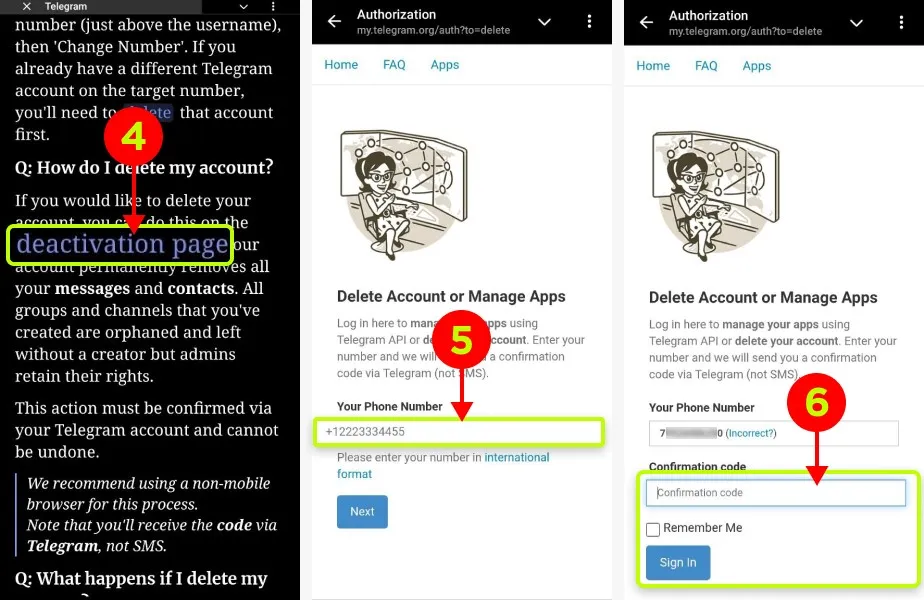
Перейдите в «Настройки», пролистайте вниз и нажмите «Telegram FAQ». Найдите раздел «Ваш аккаунт» (Your Account) и тапните «Удалить акк» (Delete your Telegram account).

В тексте ответа найдите синюю ссылку «страница деактивации» (deactivation page) и нажмите на нее. У вас откроется браузер.
Введите свой номер телефона в международном формате (начиная с +7) и нажмите «Next».
Вернитесь в браузер, вставьте код в пустое поле и нажмите «Sign In». Система спросит причину ухода, но ее не обязательно указывать, можно пропустить этот шаг. Смело нажимайте «Delete my profile» и в последнем всплывающем окне еще раз кликаете на красную кнопку «Yes, delete».
Все, больше вашего профиля нет в мессенджере.
Как удалить аккаунт Telegram с компьютера
Избавляться от учетки с ПК даже удобнее, чем с телефона. Особенно, если вы только что сделали бэкап всех важных данных и готовы поставить точку.
Логика удаления на ПК очень похожа на ту, что используется в смартфонах на Android: мгновенно стереть акк прямо внутри программы не получится, для этого понадобится браузер. Разберем оба возможных сценария.
Как удалить аккаунт Telegram в десктопном приложении
В официальной программе для Windows, macOS или Linux нет кнопки «Удалить прямо сейчас». В настройках самого приложения вы можете только установить таймер автоудаления профиля.
Но как поступить, если нет возможности ждать полгода, и нужно удалить все прямо сейчас? Тогда само приложение пригодится вам только для того, чтобы принять сервисный код, а основные действия мы будем делать через браузер.
Как удалить аккаунт Telegram через веб-версию
Это самый быстрый способ избавиться от профиля с компьютера, а алгоритм такой же, как при удалении с Android.
Откройте браузер и введите в адресную строку официальную ссылку портала деактивации: my.telegram.org.
Вы увидите окно с просьбой ввести номер телефона. Вписывайте его строго в международном формате (например, +7 для России, +375 для Беларуси или +77 для Казахстана). Нажмите кнопку «Next» (Далее).
Код подтверждения придет не в виде обычной СМС на телефон, а сообщением в сам Телеграм. Откройте мессенджер (с телефона или на компьютере) – там будет письмо от служебного аккаунта с длинным паролем из букв и цифр. Аккуратно скопируйте этот код.
Возвращайтесь в браузер, вставьте скопированный шифр в поле «Confirmation code» и нажмите «Sign In» (Войти).
Далее выберите «Delete account» – откроется страница деактивации. Система поинтересуется, почему вы решили уйти (поле Why are you leaving?). Отвечать не обязательно, можете не заполнять эту строчку.
Тапните на кнопку «Delete My Acc». Появится последнее всплывающее окошко с предупреждением. Если вы уверены в своем решении, жмите на красную кнопку «Yes, delete my account».
Готово! Сайт сообщит об успешном удалении. Если в этот момент у вас была открыта Телега на компьютере, из вашего акка тут же «выкинет», и вы увидите стартовый экран с предложением пройти регистрацию. Теперь приложение можно удалять с ПК.
Как настроить автоматическое удаление аккаунта в Telegram
У Телеги есть встроенный механизм самоуничтожения. Если вы сотрете софт с мобильного и перестанете заходить в мессенджер, ваш аккаунт не будет висеть на серверах вечно. Рано или поздно он исчезнет сам, прихватив с собой все переписки, контакты и медиафайлы.
По умолчанию этот таймер установлен на 6 месяцев. Но вы можете перенастроить его под себя и свои предпочтения. Это отличная страховка на случай, если сотовый вдруг украдут, перестанет работать симка или по другим причинам, из-за которых вы не сможете зайти в профиль.
Как поменять таймер автоудаления:
- Откройте Telegram и зайдите в «Настройки».
- Доберитесь до раздела «Конфиденциальность».
- Найдите блок под названием «Удалить мой аккаунт» (на iPhone он находится в самом низу, на Android – чуть выше).
- Тапните опцию «Если я не захожу…» (или «При неактивности»).
- Выберите нужный срок от 1 месяца до года по вашим предпочтениям.
Как это работает на практике? Допустим, вы выбрали 1 месяц. Если вы не откроете Telegram ни на одном из своих устройств в течение 30 дней, система решит, что мессенджер вам больше не нужен, и безвозвратно сотрет ваш аккаунт. Если зайдете хотя бы на секунду – таймер обнулится и отсчет начнется заново.











Можно ли восстановить удаленный аккаунт Telegram
Короткий ответ: нет, это невозможно.
Телеграм не дает времени на раздумья и не предлагает функцию «заморозки» страницы, как это делают многие социальные сети. Если вы нажали кнопку удаления (или истек срок таймера неактивности), процесс необратим. Техподдержка тоже ничем не поможет – данные стираются с серверов навсегда.

Вместе с аккаунтом безвозвратно сгорают:
- Все ваши личные переписки (кроме тех, что остались у собеседников, если вы не удалили их заранее);
- Медиафайлы, голосовые сообщения и «Избранное»;
- Списки контактов;
- Подписки на каналы и ботов.
Вы можете зарегистрироваться заново на тот же номер, но чуда не произойдет. Система создаст абсолютно новый, пустой профиль. У вас не будет старых переписок, а для ваших друзей вы появитесь в списке контактов как новый пользователь (им даже придет уведомление «Имя теперь в Telegram», словно вы установили его впервые). Вернуть старые данные через новую регистрацию не выйдет.
Можно ли удалить аккаунт Telegram без доступа
Ситуация неприятная, но жизненная: вы потеряли телефон, симка заблокирована, а удалить учетку нужно. Сделать это будет непросто, потому что для мгновенного удаления система обязательно требует ввести код подтверждения. Нет сим-карты или доступа к другому устройству с открытым мессенджером – нет и кода. Но варианты всё же есть.
Вариант 1: Просто подождать (сработает автоудаление)
Если вы не можете зайти в аккаунт, то таймер самоуничтожения, о котором мы говорили выше, уже начал тикать. Если вы до потери доступа ничего не меняли в настройках, профиль исчезнет сам через 6 месяцев. Да, это долго, но зато гарантированно. Главное – чтобы на утерянном телефоне стоял пароль и никто чужой не смог открыть ваше приложение.
Вариант 2: Завершить сеанс с другого устройства
Подумайте, не был ли у вас открыт Telegram где-то еще? Например, на рабочем компьютере, старом планшете или ноутбуке. Если доступ к такому устройству есть:
- Разверните Telegram на этом гаджете.
- Откройте «Настройки» и перейдите в раздел под названием «Устройства» ( в некоторых случаях он называется «Активные сеансы»).
- Кликните «Завершить все другие сеансы».
Теперь аккаунт на потерянном телефоне закрыт. Вы можете либо оставить все как есть и дождаться автоудаления, либо запросить код мгновенного удаления (с сайта my.telegram.org) прямо на это устройство, которое у вас в руках.
Вариант 3: Восстановить сим-карту
Если профиль важно срочно «убить», а других гаджетов с доступом к Телеграм нет, выход только один – идти с паспортом в салон вашего мобильного оператора и дублировать сим-карту. Как только связь появится, вы сможете зайти в приложение, получить код и удалить профиль по стандартной инструкции.
Что будет с деньгами: Telegram Premium и кошелек Wallet
Перед удалением аккаунта многие забывают о финансовой стороне вопроса. Если просто нажать кнопку «Удалить», можно потерять оплаченную подписку и даже реальные деньги.

Telegram Premium: подписка сгорит, а автоплатеж может остаться
Премиум привязывается к конкретному аккаунту (ID), а не к номеру телефона. Если вы удалите акк и создадите новый на ту же симку – подписки там не будет. Деньги за оставшиеся месяцы тоже никто не вернет.
Автоплатеж нужно отключить. Если вы привязывали карту в боте @PremiumBot для ежемесячного списания, лучше перестраховаться. Зайдите в бот, введите команду /stop или выберите в меню «Управление подпиской» → «Отключить», чтобы разорвать связь карты с аккаунтом. Иначе есть риск, что система попытается списать деньги даже после удаления профиля.
Кошелек (Wallet) и криптоботы: деньги исчезнут
В Телеграме сейчас встроен удобный криптокошелек Wallet, а многие пользуются ботами для обмена валют (например, CryptoBot или xRocket). Доступ к этим кошелькам жестко привязан к вашему Telegram-аккаунту.
Как только вы нажмете кнопку «Удалить аккаунт», ключи шифрования будут уничтожены. Восстановить доступ к биткоинам, тонкоинам (TON) или USDT, которые остались на балансе, будет невозможно. Техподдержка не сможет перенести их на новый профиль.
Что делать: Обязательно выведите все активы на сторонний кошелек или на биржу до того, как начнете процедуру удаления. Если доступа к кошельку нет – считайте, что деньги потеряны.