В 2025 году коммуникация игроков в «Роблоксе» играет одну из важнейших ролей. Однако для включения войса и общения нужно не только уметь настраивать голосовой чат, но и верифицировать свой аккаунт.

О голосовом чате и его настройке в Roblox на ПК и телефоне, а также о подтверждении личности читайте в новом туториале от CyberMeta.
Кто может использовать голосовой чат в Roblox
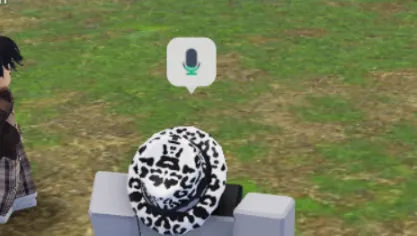
По сути, голосовой чат в Roblox – это обыкновенная популярная функция для коммуникации игроков. Тем не менее, для использования войса в «Роблоксе» нужно соблюдать часть важных требований:
- быть старше 13 лет;
- иметь подтверждённый номер телефона;
- иметь верификацию ID через подтверждение возраста.
Если игроком не соблюдено хотя бы одно условие, он не сможет использовать голосовой чат в «Роблоксе».
Как сделать войс чат в Роблоксе на ПК
Включение и настройка голосового чата в Roblox не займут много времени. Ниже представлено пошаговое руководство, которое поможет подключить в «Роблоксе» на вашем компьютере.
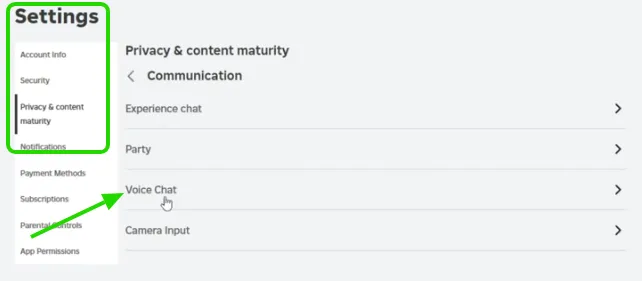
1. Откройте Roblox, перейдите в More, затем Settings –> Privacy & content restrictions. В открывшейся вкладке выберите Communication и перейдите во вкладку Voice Chat.
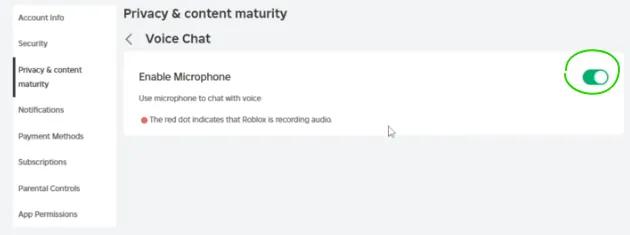
2. Обратите внимание на тумблер Enable Microphone. Если он окрашен серым цветом, то ваш войс не работает. Сделайте переключатель зелёным, нажав на него ЛКМ, после чего микрофон в «Роблоксе» заработает.











Обратите внимание, что голосовой чат не заработает, если на вашем аккаунте отсутствует верификация с подтверждением возраста. О нескольких способах верификации аккаунта рассказываем ниже.
Удостоверение личности в Роблоксе для верификации аккаунта
Для подтверждения личности и верификации аккаунта данным способом вам потребуется паспорт, заграничный паспорт или водительские права. Один из документов вам придётся сфотографировать для стороннего ресурса, который верифицирует ваш аккаунт.
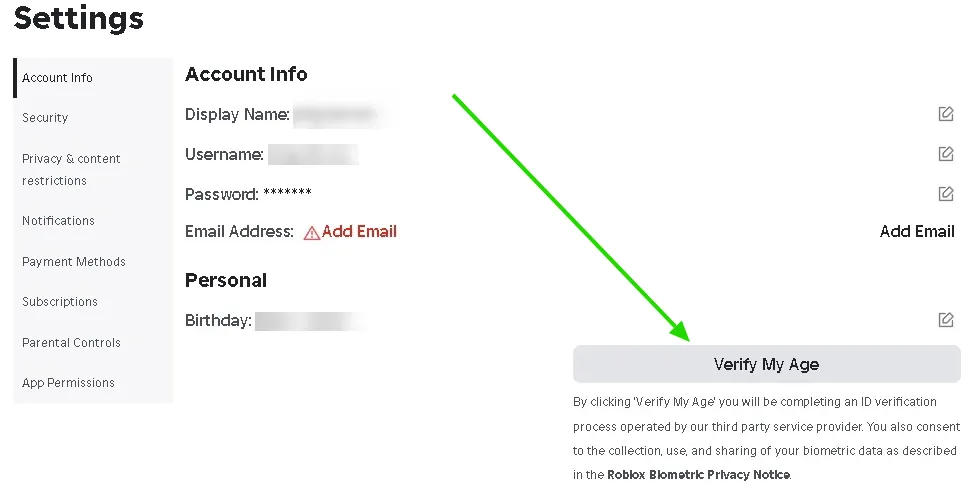
1. Для старта верификации аккаунта вам нужно открыть Roblox, затем вновь перейти к настройкам аккаунта (More –> Settings –> Account Info. Обратите внимание на вкладку Verify My Age, которая находится под настройками даты рождения.
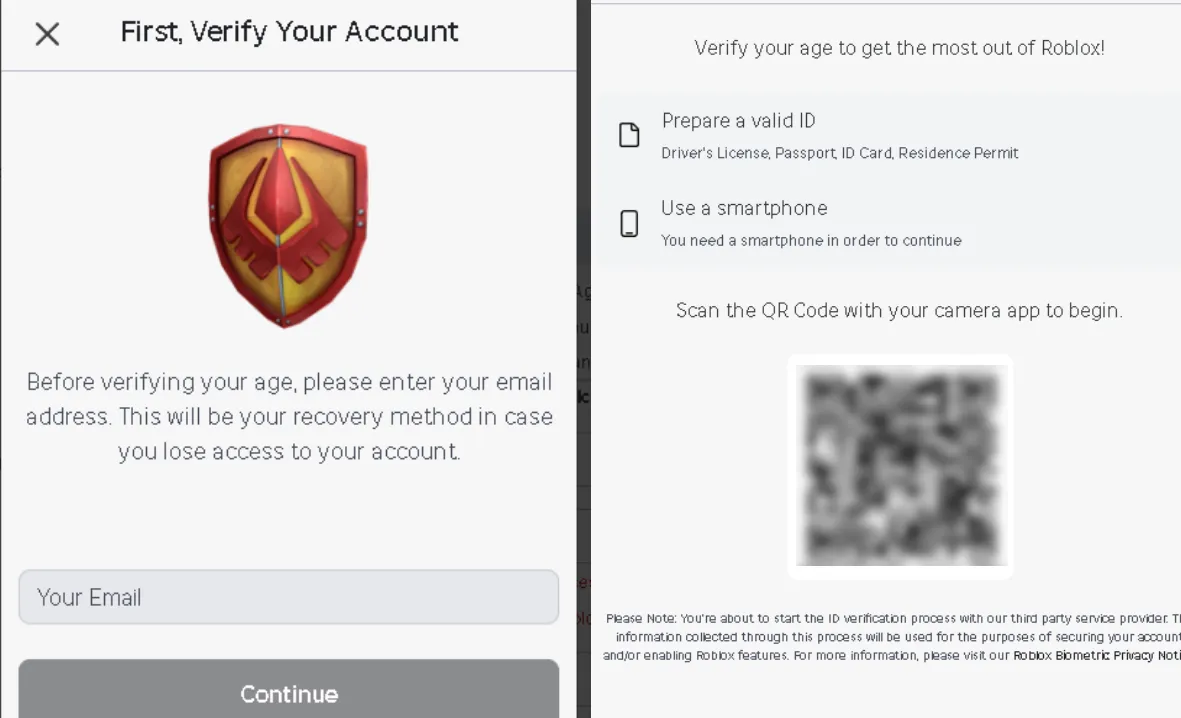
2. Нажмите ЛКМ на Verify My Age. Система попросит привязать электронную почту. Введите адрес и нажмите продолжить. Если почта подходит, вам откроется соответствующее окно подтверждения возраста и верификации аккаунта.
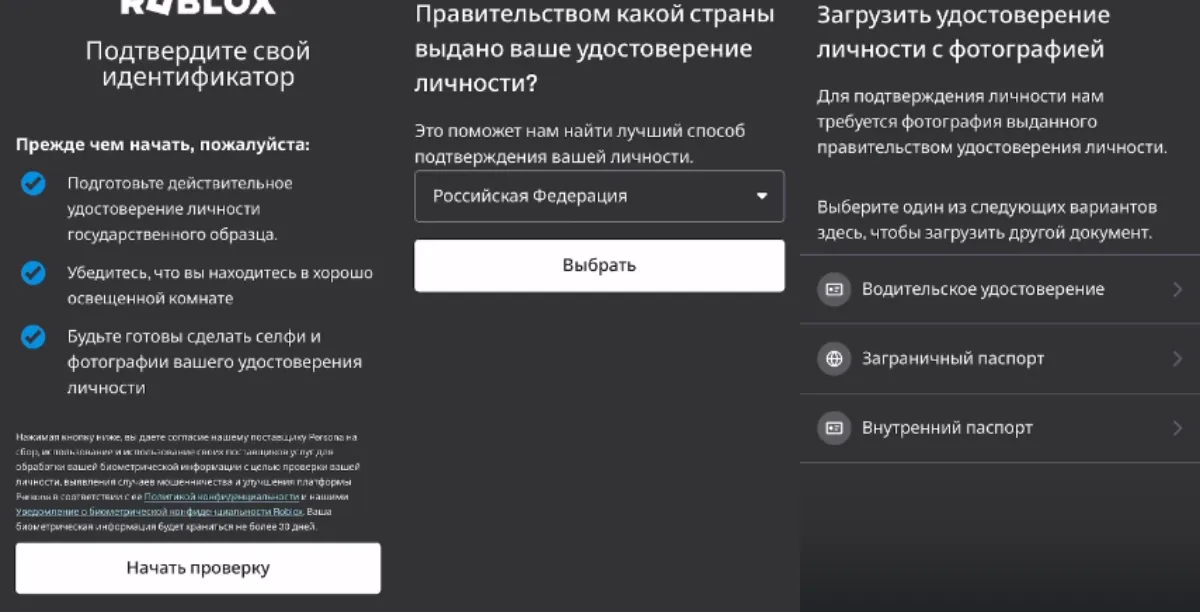
3. Возьмите своё мобильное устройство и наведите камеру на появившийся QR-код, после чего система перенесёт вас в браузерное окно верификации аккаунта в Roblox. Здесь вы должны будете выбрать страну проживания, а также тип удостоверения личности, который будет использоваться для верификации.

4. Затем система попросит вас сделать фото выбранного вами удостоверения личности, а также селфи, чтобы подтвердить, что документ принадлежит вам.
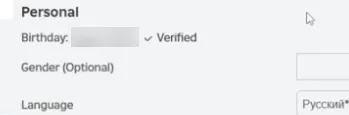
Если всё сделано верно, то начнётся специальный процесс верификации, в рамках которого Roblox проверит, соответствуете ли вы и ваши данные всем требованиям. При успешной верификации через некоторое время на месте надписи Verify My Age появится галочка и надпись Verified.
Подтверждение личности без документа
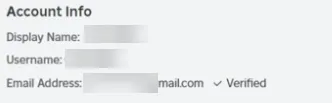
По сути, сегодня процесс верификации в Roblox невозможно пройти без удостоверения личности и соответствия упомянутым требованиям. Однако вы можете проверить дату рождения, которую ранее указывали для аккаунта, ведь если аккаунт больше 13 лет, то вам останется лишь подтвердить номер телефона и адрес электронной почты.
Как включить голосовой чат в Роблоксе на телефоне
Процессы верификации и включения войс чата в Roblox практически идентичны, вне зависимости от используемого устройства. При подтверждении возраста с телефона вас также попросят сделать фотографии документа и вашего лица, после чего примут верификацию, если вы соответствуете требованиям. Если вы прошли верификацию, включить голосовой чат в мобильном «Роблоксе» не составит труда.
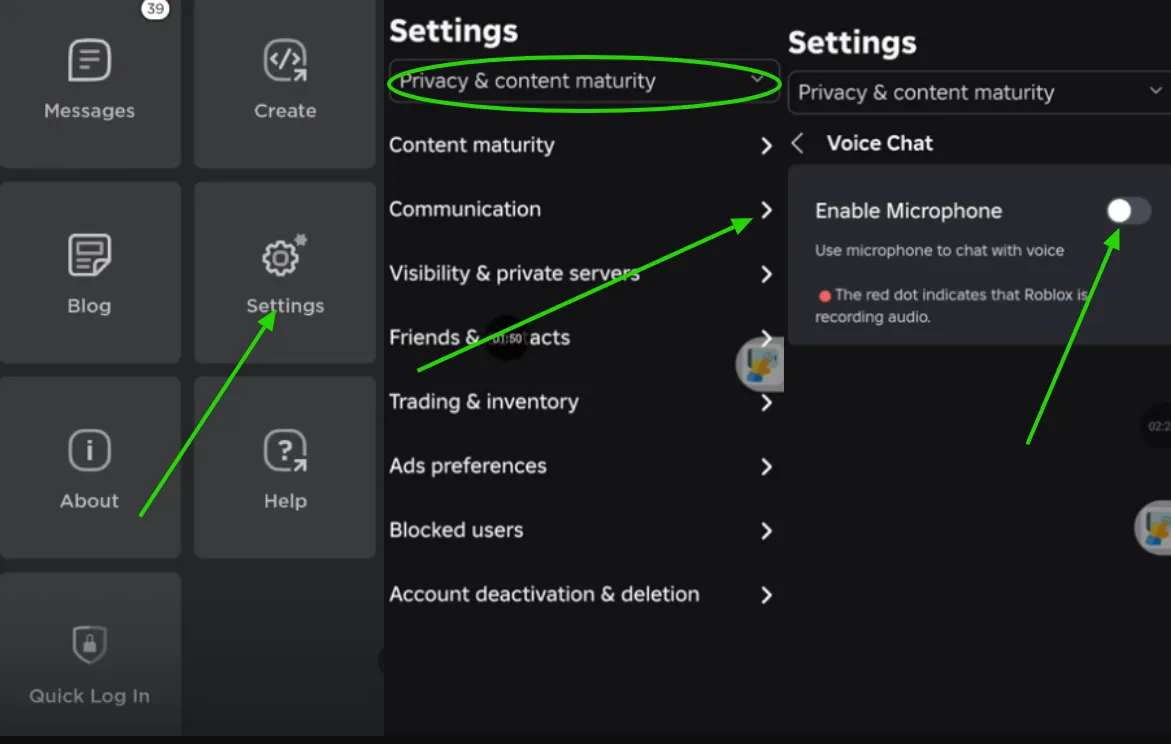
Откройте Roblox, в правом нижнем углу нажмите на три точки. В открывшемся окне пролистайте вниз и перейдите в Settings. Затем, если вы ранее уже прошли верификацию, то просто перейдите в Privacy и во вкладке Communication переключите тумблер Voice Chat вправо.
Надеемся, что наши мини-гайды по верификации аккаунта и включению войса в Roblox помогли вам решить проблему и заговорить в игре. Следите за новостями CyberMeta.