Кастомизация персонажа – одна из важнейших механик некоторых многопользовательских игр. Разработчики часто дают игрокам возможность редактировать внешний вид героя и создавать уникальных персонажей. Roblox пошёл дальше: здесь кастомизация превратилась в отдельную фишку. В редакторе игроки могут не только создать особенную виртуальную модель, но и сделать для неё одежду.

В этой статье CyberMeta расскажет, как создавать и импортировать одежду в «Роблоксе», а также как её продавать на внутриигровой торговой площадке.
Как создать свою одежду в Роблокс
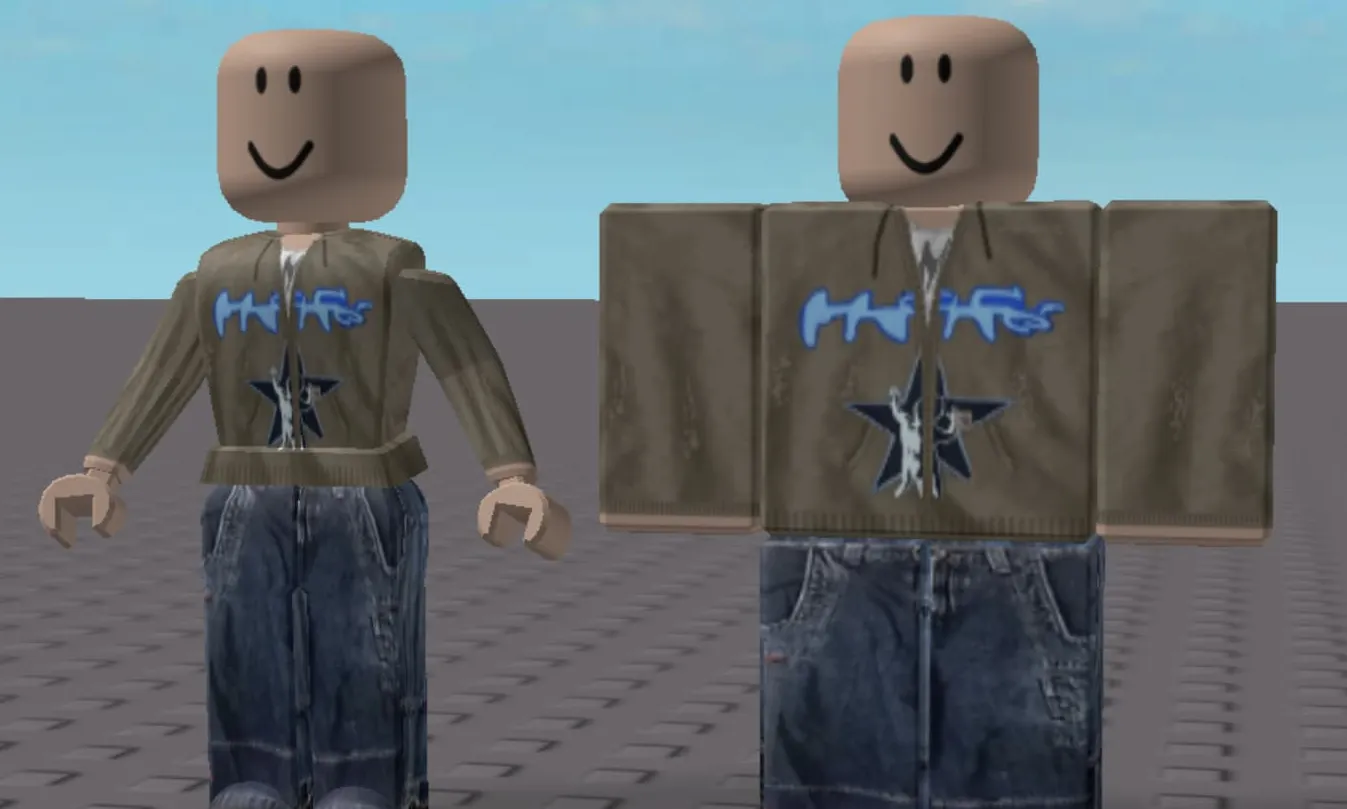
Чтобы создать свою одежду в Роблоксе, игроку нужно знать несколько вещей. Во-первых, все вещи создаются по определённым шаблонам (лекалам), установленным игрой. Во-вторых, картинки «накладываются» на модельку одежды с помощью развёрток. В-третьих, официальные справочные материалы на эту тему содержат условные обозначения, которые нужно запомнить. Кроме этого, весь процесс создания и импорта доступен только на ПК. С мобильного телефона сделать новую одежду невозможно.
Условные обозначения развёрток в Roblox:
- Front — передняя часть верхней одежды;
- Back — задняя часть верхней одежды;
- Up — верхняя часть;
- Down — нижняя часть;
- R — правая сторона;
- L — левая сторона.











Чтобы начать кастомизацию, требуется войти в официальный редактор игры. Для этого нужно сделать несколько простых действий:

- Зайти на сайт create.roblox.com;
- Авторизоваться на сайте с помощью своего аккаунта в Roblox;
- Нажать на меню «Creations»;
- Нажать в появившемся редакторе «Avatar Items»;
- Нажать на подпункт редактора «Classics».
Игроки могут кастомизировать не всю одежду: импортировать картинки можно только на футболку, рубашку и штаны (Classic T-Shirts, Classic Shirts и Classic Pants соответственно). Бесплатно можно создать только футболку – крафт рубашки или штанов обойдётся в 10 робуксов за каждый созданный предмет.
«Создание» одежды проходит довольно просто: человеку достаточно загрузить подходящее изображение в игровой редактор, после чего Roblox самостоятельно наложит картинку на одежду. Для футболки можно использовать почти любую квадратную картинку (128х128 пикселей, 500х500 пикселей и т.п.). С рубашкой и брюками чуть сложнее – для них нужно загружать картинки отдельно под каждый элемент развёртки. Размеры изображений под развёртку:
- Передняя и задняя часть одежды: 128х128 пикселей;
- Руки и ноги: 64х128 пикселей;
- Верхняя и нижняя часть тела: 128х64 пикселя;
- Верхняя и нижняя часть рук и ног 64х64 пикселя.
В Roblox Studio есть встроенный проектор, который отобразит модельку персонажа с учётом загруженных файлов. Пользователь всегда сможет отследить, «встали» ли картинки как надо или же требуются корректировки. Если вы создаёте одежду из найденных файлов в интернете, то проблем возникать не должно. Обычно они встречаются у людей, создающих картинки «с нуля» в Photoshop или схожих программах.
Как создать футболку в Роблокс
Чтобы создать футболку в Роблоксе, нужно выполнить несколько простых шагов. Шаг первый: выбрать в фильтрах меню «Creations» тип одежды Classic T-Shirts.
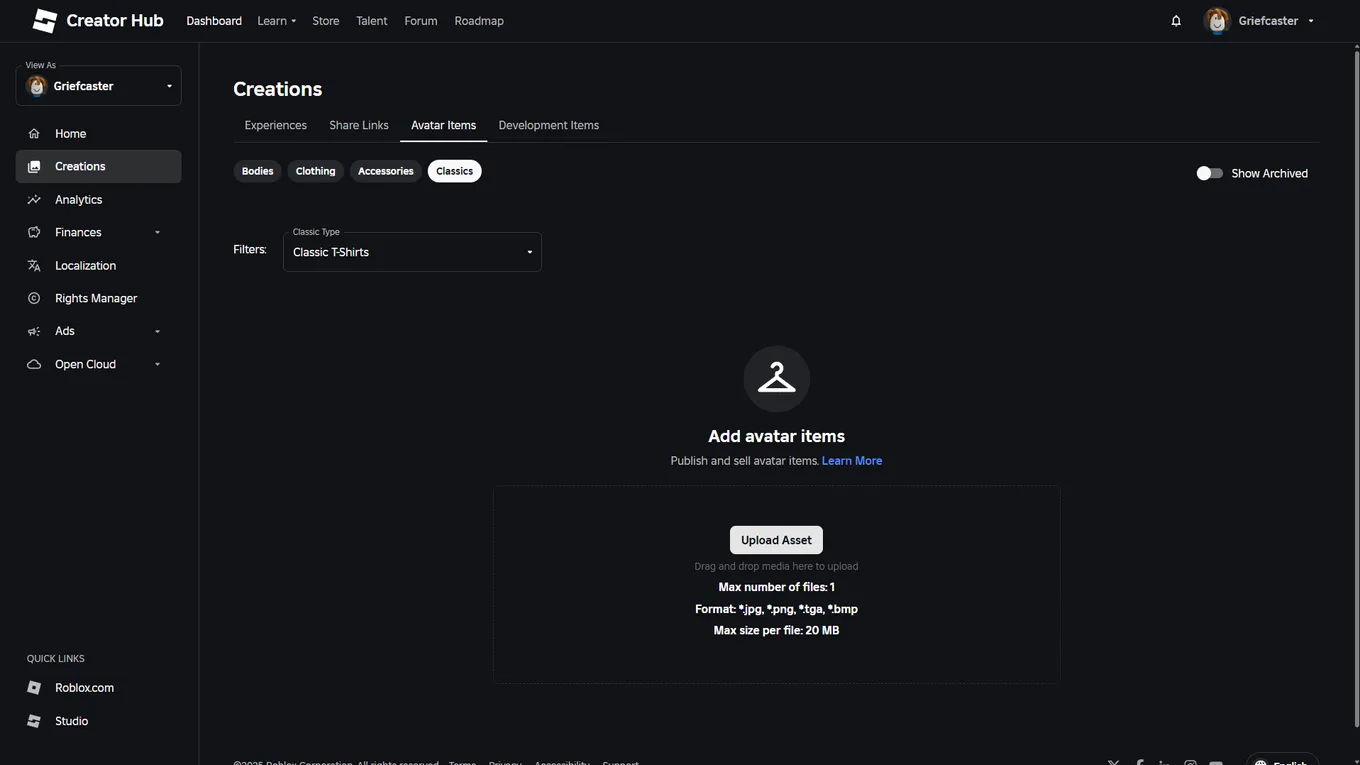
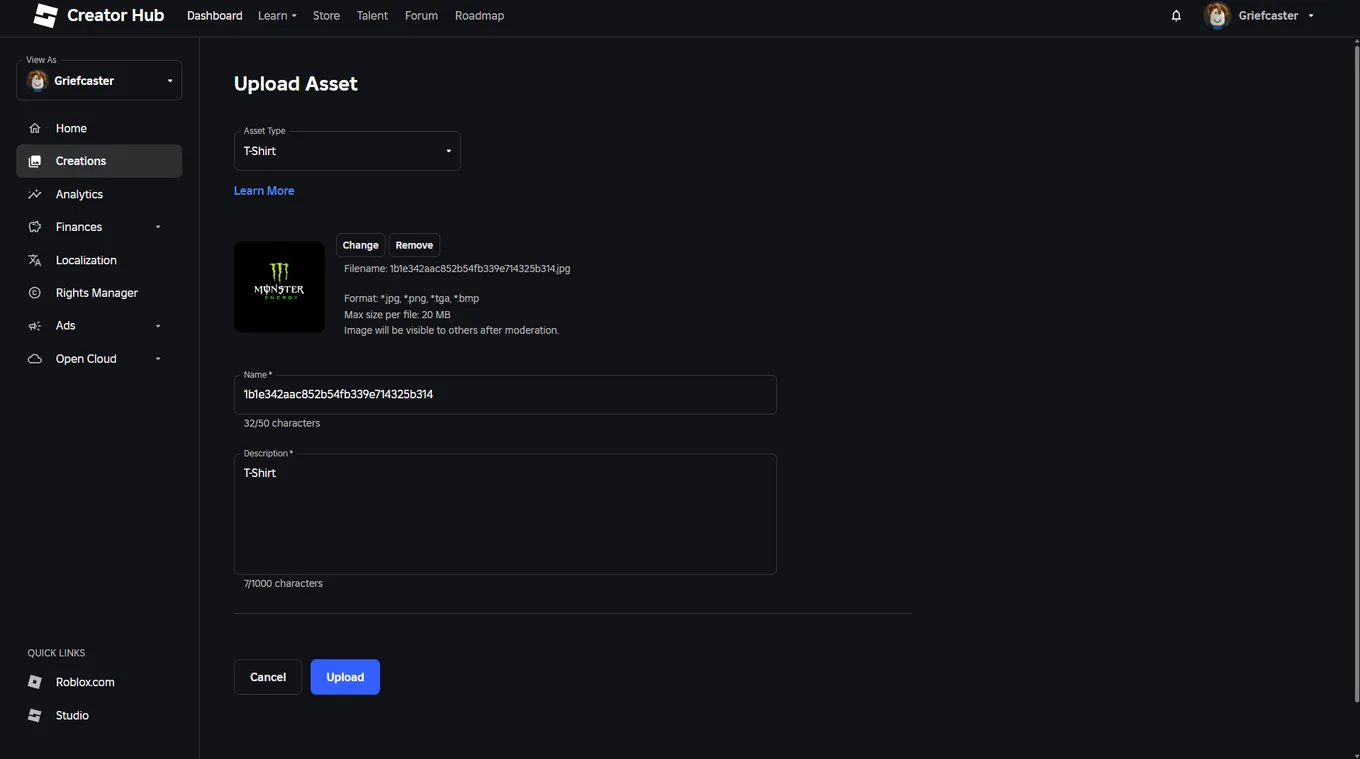
Шаг второй: вам нужно загрузить изображение будущей футболки. Для этого нажмите на кнопку «Update Asset» и выберите файл. Помните, что картинка для качественного наложения должна иметь соотношение сторон 1 к 1.
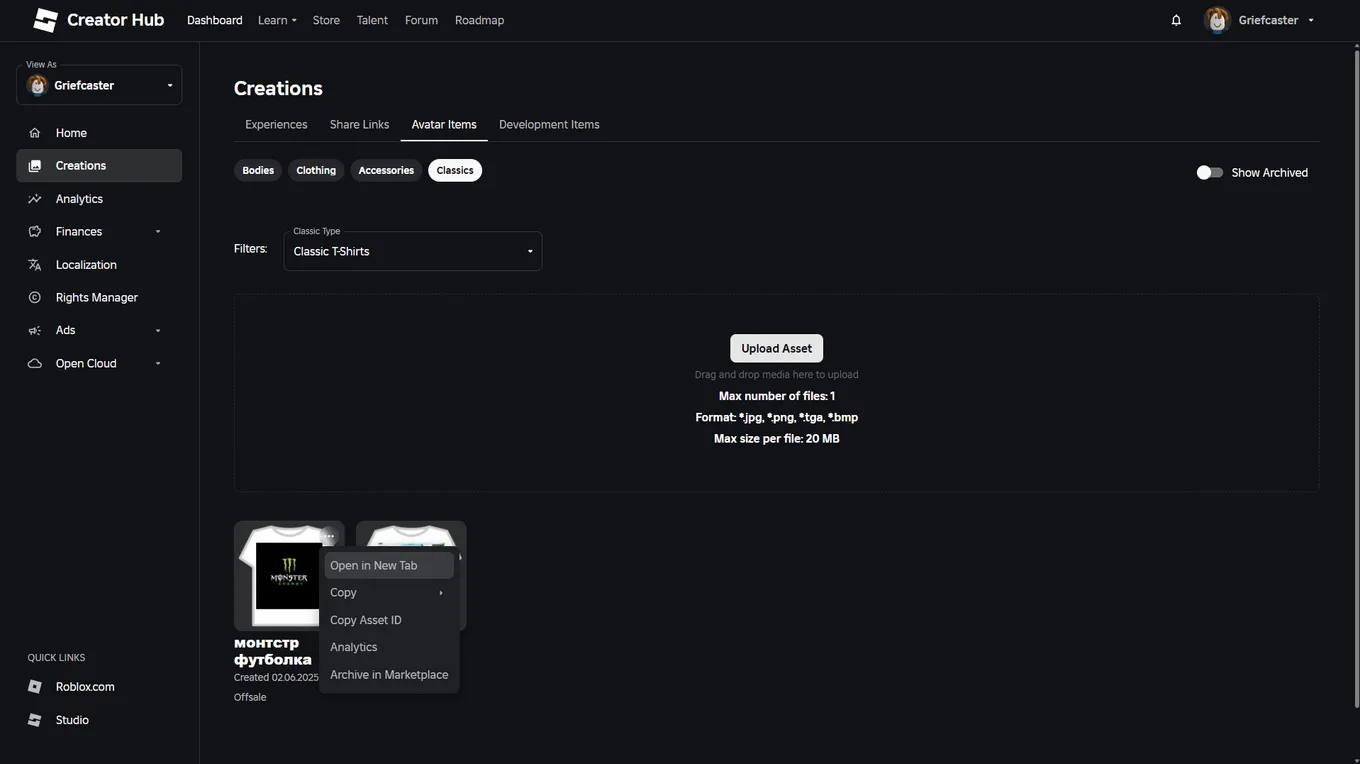
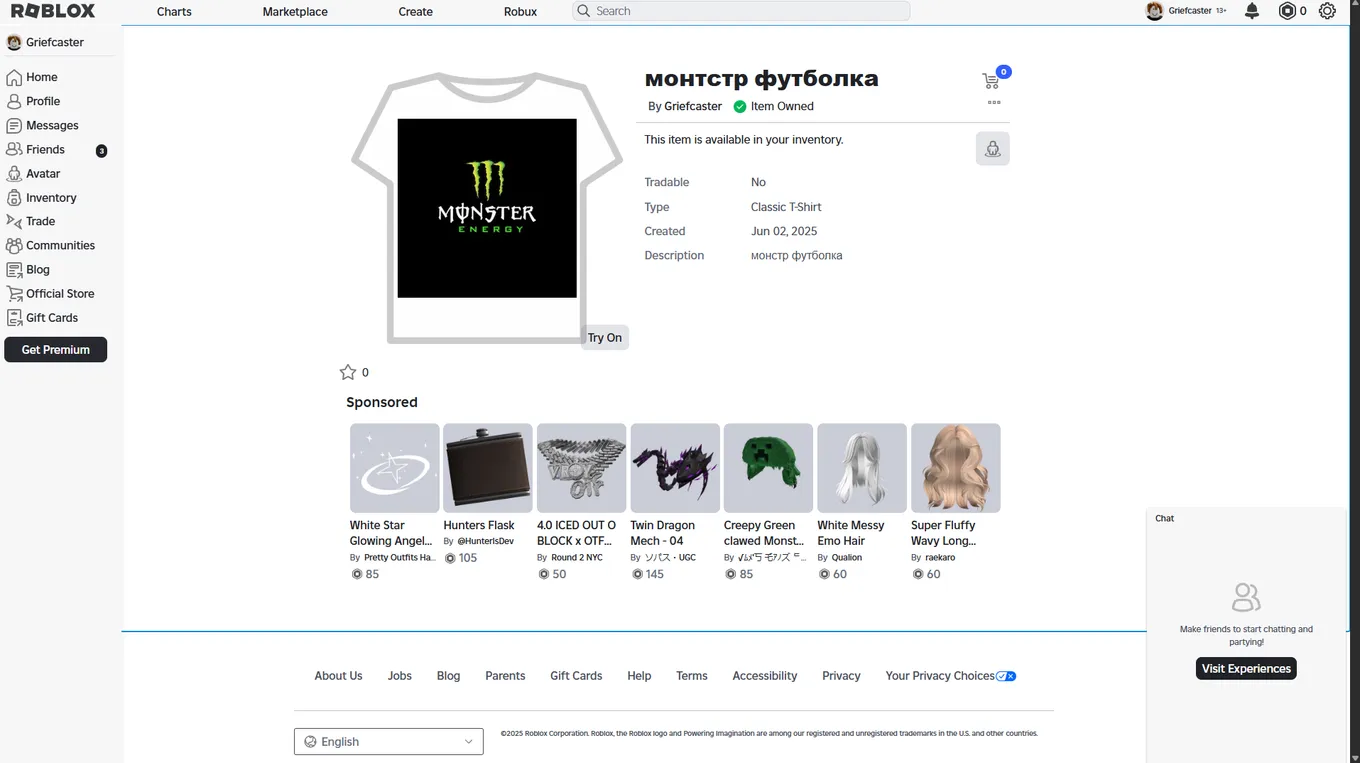
Шаг третий: чтобы проверить, как выглядит новый предмет на персонаже, вернитесь в меню загрузки Classics-изображений и найдите футболку с загруженной картинкой. Наведите курсор на эту футболку и кликните на иконку с тремя точками в верхнем правом углу. Откроется меню файла. Из предложенных кнопок нужно нажать «Open in New Tab». Вас отправит на официальный сайт игры.
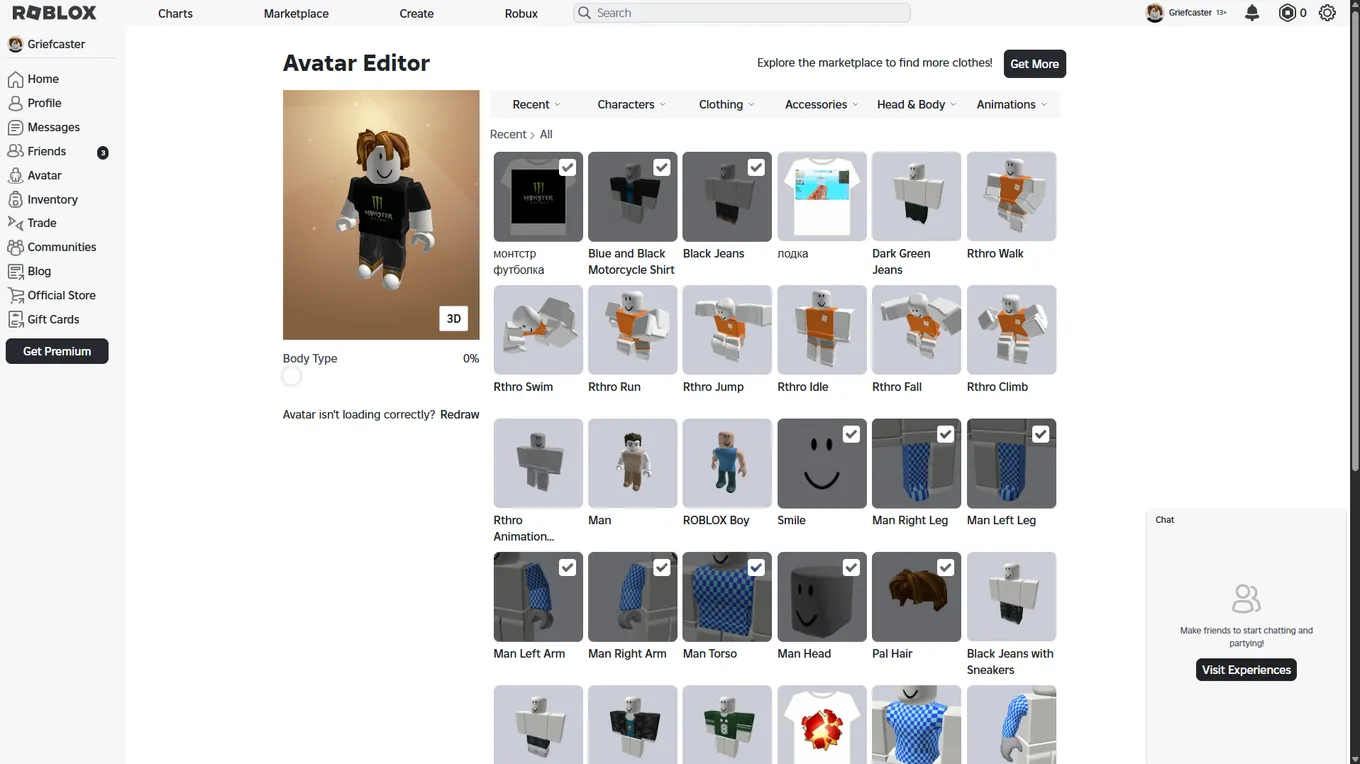
Шаг чётвёртый: нажмите на иконку персонажа справа от созданной одежды. Вы перейдёте на страницу редактора внешнего вида вашего персонажа.
Шаг пятый: нажмите на иконку созданной футболки. Она наденется автоматически. Готово: вы загрузили и активировали новую футболку.
Как создать рубашку в Роблокс
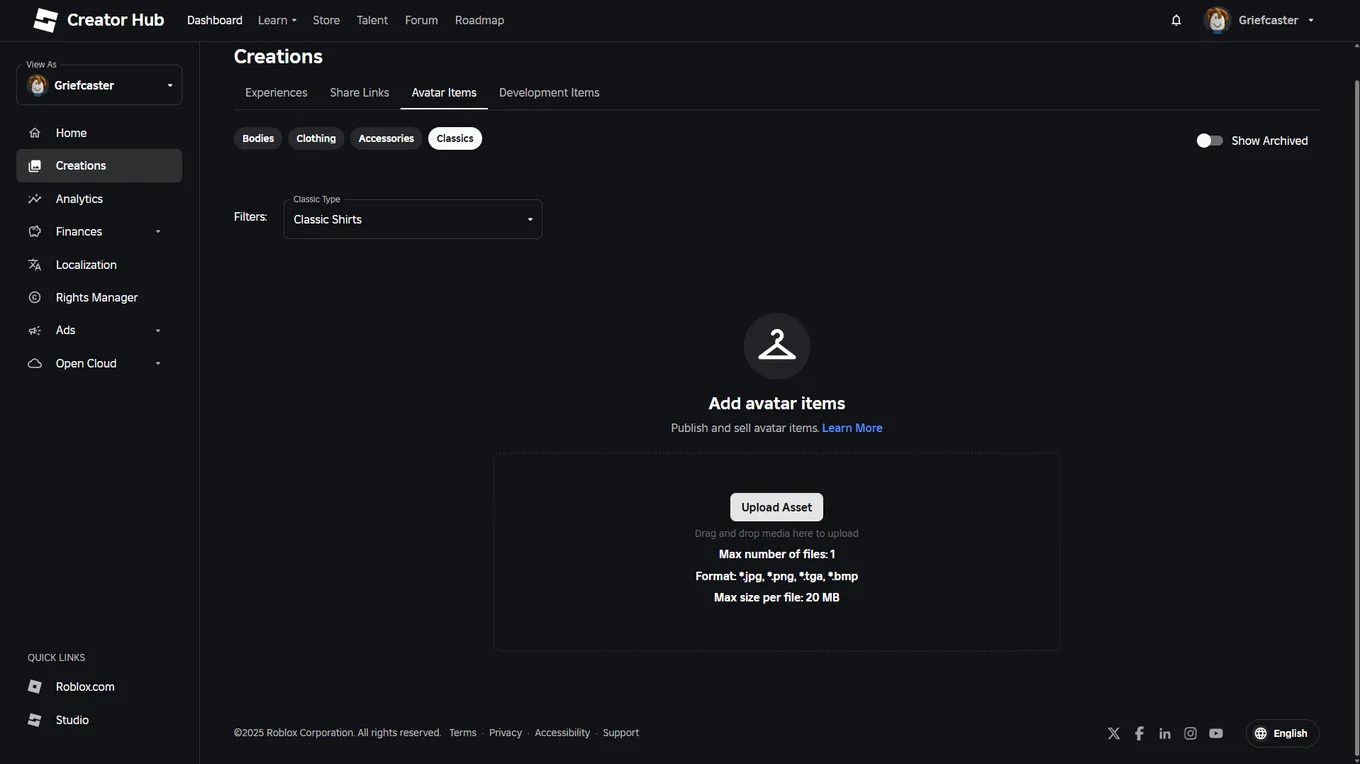
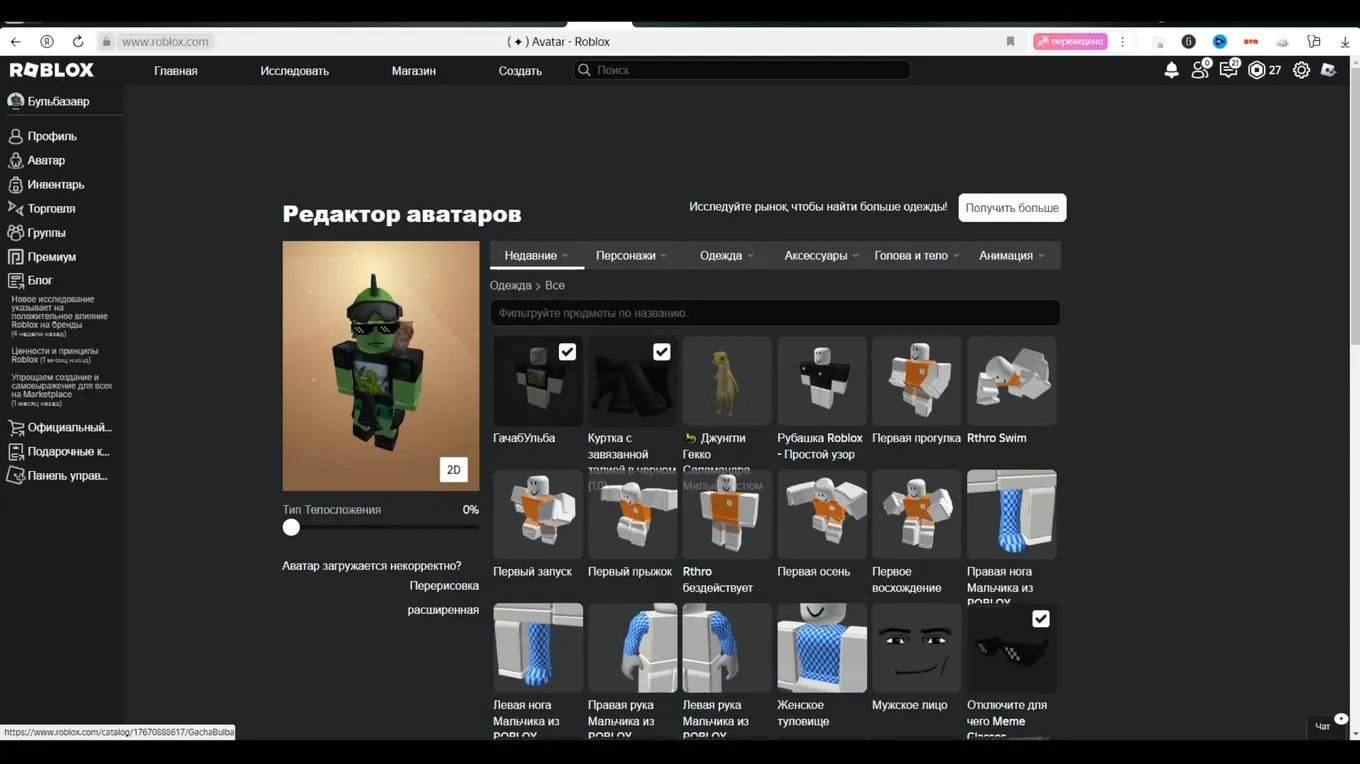
Чтобы создать рубашку в Роблоксе, потребуется сделать несколько таких же простых действий. Шаг первый: выбрать в фильтрах меню «Creations» тип одежды Classic Shirts.
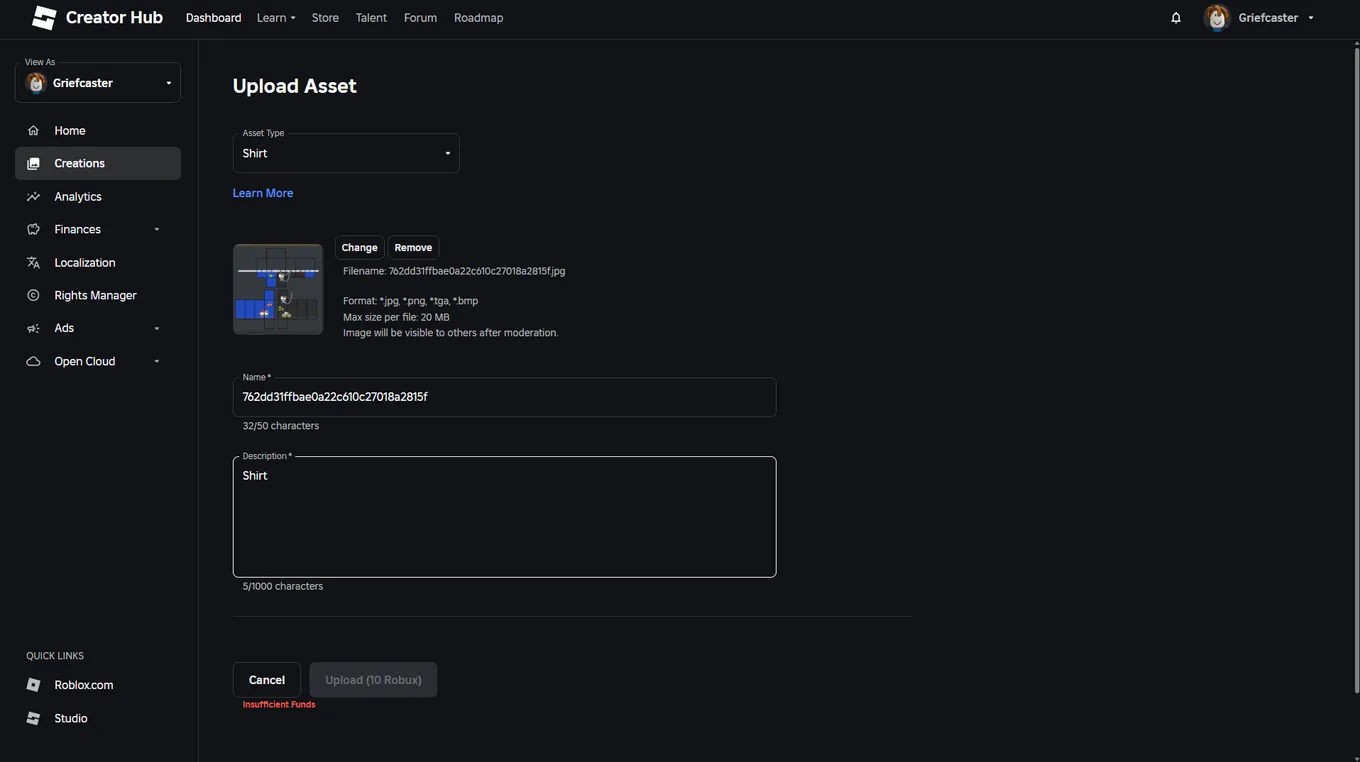
Шаг второй: загрузите ассет развёртки в Upload Asset и заплатите 10 робуксов.
Шаг третий: зайдите в гардероб вашего персонажа в официальном сайте игры и проверьте внешний вид рубашки.
Как создать штаны в Роблокс
Для штанов путь концептуально такой же, как для рубашки. Шаг первый: выбрать в меню «Creations» тип одежды Pants.
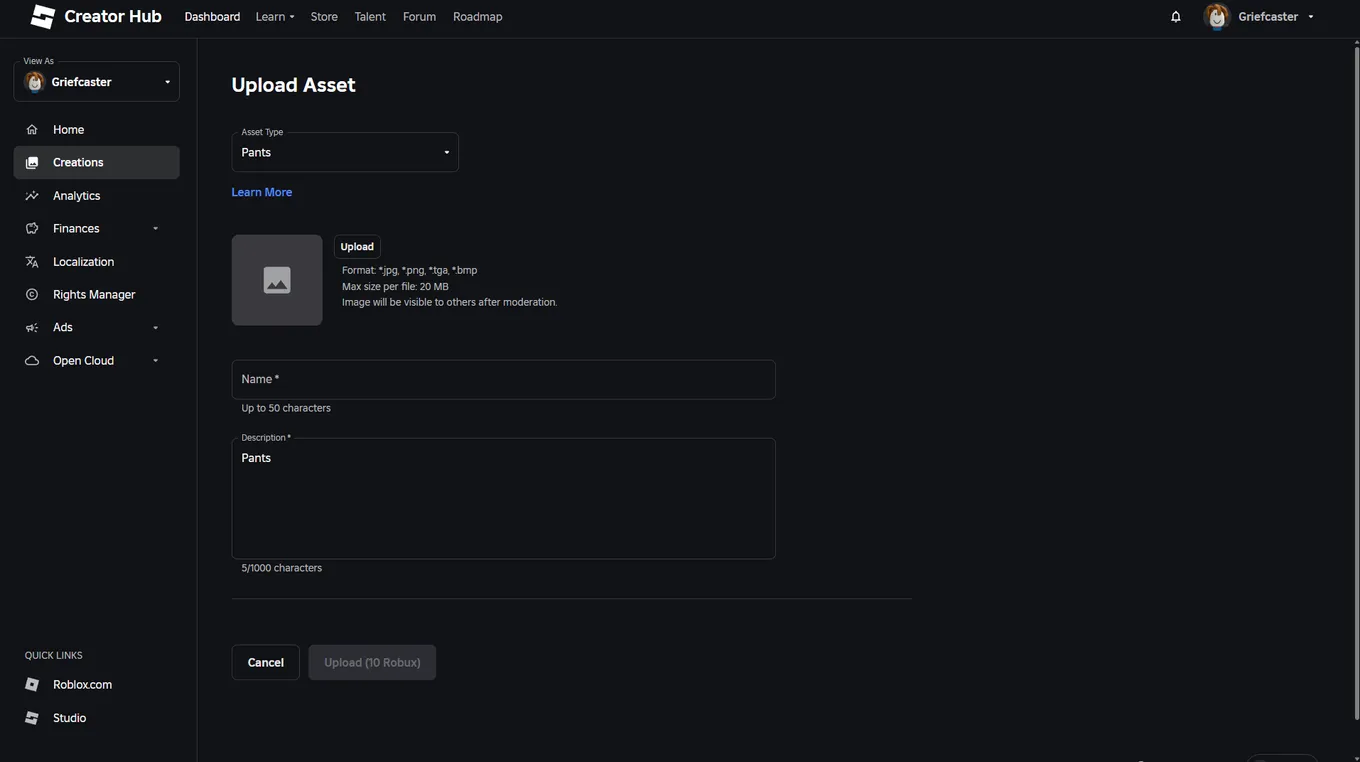
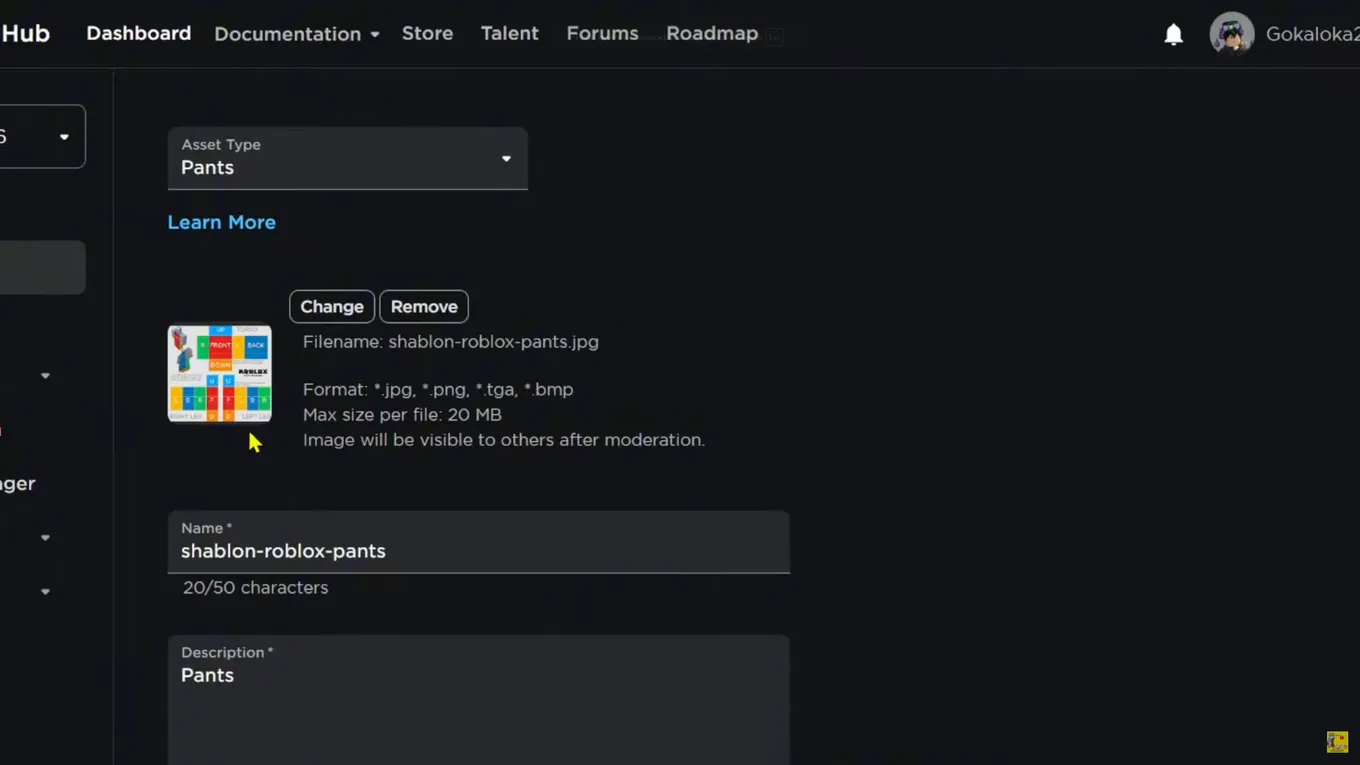
Шаг второй: загрузить выбранный ассет.
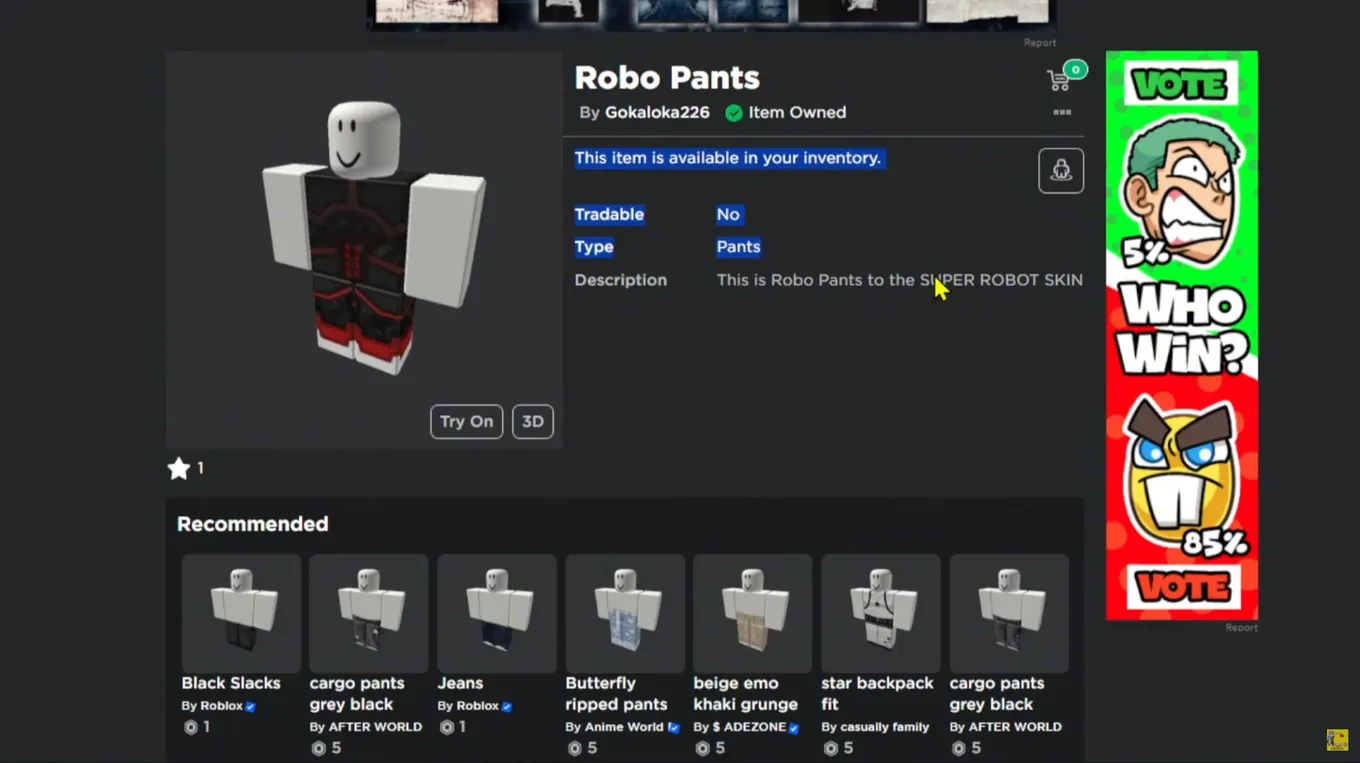
Шаг третий: зайти на официальный сайт Roblox и примерить штаны
Как загрузить одежду в Роблокс
После загрузки и формирования всех элементов одежды в Roblox Studio проект сохраняется и закрепляется в списке личных предметов игрока. С этого момента пользователь может увидеть своё творение непосредственно в игре. Сделать это можно как с компьютера, так и с телефона.
Как загрузить свою одежду в Roblox с компьютера
- Авторизоваться в Roblox Studio с официального сайта;
- Запустить Roblox Studio;
- Нажать на кнопку «Создать»;
- Выберите созданный элемент одежды (футболку, брюки или рубашку) и загрузите его с компьютера.
Как загрузить свою одежду в Roblox с телефона
- Импортировать файл одежды с компьютера на телефон;
- Авторизоваться в Roblox;
- Нажать на иконку персонажа и на кнопку «Customize»;
- Войти в подпункт «Clothing»;
- Найти созданный файл одежды и выбрать его.
После этих действий вы сможете увидеть вашего персонажа в новой одежде.
Как продать одежду в Roblox
Roblox – мир создателей. Нередки случаи, когда небольшая мини-игра от малоизвестного автора получала признание комьюнити и приносила приличный доход. То же можно отнести и к кастомной одежде. Если игрокам понравится сделанная вами одежда, они будут покупать её за робуксы, которые начислятся на ваш баланс. Правда, для того, чтобы выставить предмет на торговую площадку, нужно выполнить несколько дополнительных действий:
- Зайти в личный кабинет аккаунта;
- Купить любую Premium-подписку;
- Зайти во вкладку «Собственные предметы»;
- Загрузить скин или выбрать скин из ранее загруженных в игру;
- Выставить цену за товар;
- Подтвердить создание товара.
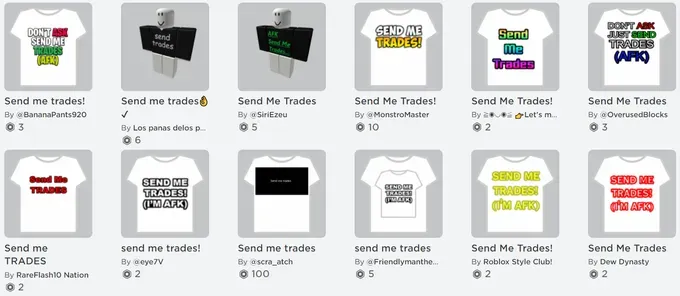
Это официальный метод торговли, закреплённый самой игрой. Кроме этого метода, есть ещё «форумная» торговля между игроками в Roblox. Она держится сугубо на человеческих договорённостях, поэтому может быть небезопасна. С другой стороны, так продавец может найти новых покупателей. Как это работает:
- Нужно зайти на тематические форумы, сообщества, обсуждения Роблокса или торговые площадки;
- Предложить свой товар, приложить скриншот одежды и цену;
- Договориться с покупателем о продаже;
- Получить деньги.
Сейчас это вся необходимая информация о создании, загрузке и продаже кастомных предметов в игре Roblox. CyberMeta продолжает следить за важными игровыми механиками.