Если ванильный Minecraft кажется вам тесным или вам надоело строить одни и те же коробки из грязи. То моды – это ваш билет в совершенно новую игру. Они позволяют добавить в кубический мир все, о чем вы мечтали. В этом гайде CyberMeta покажет, как установить моды на Майнкрафт и превратить его в приключение мечты.

Зачем устанавливать моды на Minecraft
Мод (или модификация) – это дополнение к игре, которое создают не разработчики из Mojang, а сами игроки-энтузиасты. Они добавляют в стандартный Minecraft магию, технологии, новых мобов или просто красивую графику.
С модами, Minecraft превращается в огромную площадку для экспериментов. Всего пара дополнений – и вот вы уже играете во что-то совершенно новое.
Чтобы было проще разобраться, их обычно делят на несколько групп: графические, геймплейные, технические, Quality of Life (улучшающие игровой процесс).
Графические. Если вам надоел стандартный кубический вид, используйте эти моды. Они добавляют:
- Шейдеры: реалистичные тени, солнечные блики на воде, качающиеся от ветра деревья и объемные облака.
- Текстуры высокого разрешения: кубики перестают быть просто кубиками, а превращаются в сглаженные камни, доски и землю.
- Новые анимации: персонаж и мобы начинают двигаться плавнее и естественнее.
Геймплейные. Самая большая категория. Они добавляют в игру новый контент, механики и цели. Например, с ними можно:
- Освоить магию: создавать заклинания, варить сложные зелья и призывать существ.
- Построить завод: создать автоматизированные фермы, ядерные реакторы и полететь в космос на собственной ракете.
- Исследовать новые миры: добавить в игру десятки новых измерений с уникальными боссами, сокровищами и опасностями.
- Приручить дракона: добавляют сотни новых существ, как дружелюбных, так и враждебных.
Чтобы играть было удобнее. Моды не всегда добавляют драконов или заводы. Некоторые просто делают игру комфортнее. Их называют Quality of Life (QoL) или «для удобства». Вот несколько примеров:
- Карта в углу экрана: чтобы не теряться в мире.
- Улучшенный инвентарь: с кнопками для быстрой сортировки всего хлама.
- Подсказки по крафту: чтобы не приходилось каждый раз гуглить рецепт нужного предмета.
Еще есть технические. Их вы даже не увидите в игре. Это своеобразные «движки» или «библиотеки» (например, Forge или Fabric), которые нужны для работы других, более крупных модов.
Модификации – это способ настроить Minecraft под себя и получить от игры максимум удовольствия. Хотите ли вы просто улучшить графику или отправиться в совершенно новое приключение – для всего найдется свой мод.
Где скачать моды
Найти их в интернете – дело пяти секунд. А вот найти безопасные моды – задачка посложнее. Чтобы ваш компьютер был в целости и сохранности, пользуйтесь только проверенными источниками.
Например:
- CurseForge – самый старый портал. Это огромная библиотека, где можно найти практически все, что когда-либо создавалось для Minecraft. Большинство авторов в первую очередь выкладывают свои творения именно сюда.
- Modrinth – более новый и очень удобный сайт, который быстро набирает популярность. У него приятный интерфейс, все работает шустро, и нет навязчивой рекламы. Многие новые и популярные моды появляются здесь одновременно с CurseForge, а то и раньше.
- Planet Minecraft – целый портал, где можно найти тысячи карт, скинов, ресурс-паков и даже готовые серверы. Если ищете что-то кроме модификаций – вам сюда.
Популярные русскоязычные сайты
Если с английским не очень или хочется почитать обсуждения на родном языке, можно заглянуть на эти ресурсы:
- Minecraft-Inside.ru и Ru-Minecraft.ru – два главных конкурента на русскоязычном пространстве. На обоих сайтах огромные коллекции модов, и если вы не нашли что-то на одном, скорее всего, найдете на другом.
- Black-minecraft.com. Это ресурс для «кибер-флибустьеров». Там выкладывают платные моды, которые на других сайтах требуют доната автору.
Как выбрать правильный файл
Итак, вы зашли на сайт и нашли нужный мод. Что дальше? Обычно на странице загрузки вас ждет целый список файлов с похожими названиями. Как не ошибиться?
Смотрите на версию игры – это самое важное. Мод, созданный для Minecraft 1.20.1, не будет работать на версии 1.21. И наоборот. Игра либо сразу вылетит при запуске, либо вообще не увидит мод. Поэтому всегда ищите файл, в названии которого указана именно ваша версия Minecraft.
Куда лучше НЕ заходить
Если вы видите хотя бы один из этих признаков, лучше сразу закройте вкладку:
- Вам предлагают скачать файл .EXE. Главное правило: моды для Minecraft – это почти всегда .JAR-файлы. Если сайт пытается подсунуть вам установщик с расширением .exe, .msi или .bat – это на 99% вирус.
- Сайты-сборники без имен авторов. Особенно это касается русскоязычных сайтов с кричащими заголовками «Скачать все моды бесплатно». Чаще всего они просто воруют моды с CurseForge, и вы рискуете скачать устаревшую или сломанную версию.
- Сайт просит номер телефона или заваливает рекламой. Если, чтобы добраться до кнопки «Скачать», нужно закрыть пять всплывающих окон, – это дурной знак.

Как скачать моды на Майнкрафт
Итак, вы выбрали сайт и нашли подходящую модификацию. Осталось самое простое – скачать его. Процесс почти везде одинаковый. Давайте разберем его на примере сайта – CurseForge.
Перейдите на сайт CurseForge, пролистайте немного вниз и выберите «Моды».

В поисковой строке введите название дополнения, например «Create». В результатах поиска кликните по этому моду.

На странице модификации нажмите «Скачать».

Вы можете установить модификацию с помощью приложения CurseForge. Но для этого его нужно установить на ПК.
Ну или загрузить мод вручную. Чтобы это сделать выберите версию для своей игры и версию загрузчика. В данном примере дополнение подходит для всех версий игры и для всех загрузчиков.
Нажмите на значок загрузки и дождитесь когда файл скачается.

Все! У вас на компьютере лежит файл с расширением .jar. Не пытайтесь его открыть или запустить. Просто оставьте его в загрузках – он понадобится вам на следующем шаге.
На других сайтах, которые мы приводили выше, принцип тот же: ищите раздел с файлами, выбирайте версию под вашу игру и ваш загрузчик, скачивайте .jar-файл.











Популярные моды, с которых можно начать
Если не знаете, с чего начать, вот небольшой список проверенных и популярных модификаций.
Для удобства и красоты:
- Just Enough Items (JEI) – маст-хэв для любого игрока. Добавляет в инвентарь панель со всеми предметами из игры и модов. Больше не нужно гуглить рецепты крафта – просто кликните на предмет, и JEI покажет, как его сделать.
- JourneyMap – чтобы не теряться в «трех соснах». Этот мод добавит в угол экрана мини-карту и полноэкранную карту мира, которая прорисовывается по мере ваших исследований. Можно ставить метки на свой дом или найденные сокровища.
Для новых приключений и контента:
- Create – один из самых красивых и креативных технических модов. С ним вы сможете строить механизмы из шестеренок, валов и конвейерных лент. Можно создать автоматический завод, построить движущийся поезд или ветряную мельницу.
- Biomes O' Plenty – добавит в мир десятки новых, красивых биомов, например вишневые рощи, лавандовые поля, мистические леса и вулканические пустоши. Исследовать мир станет в разы интереснее.
- Alex's Mobs – заселит ваш мир новыми, невероятно проработанными существами с уникальным поведением. Мир станет по-настоящему живым.
- Farmer's Delight – если вам нравится фермерство и готовка, этот мод для вас. Он превращает кулинарию в отдельное искусство: добавляет новые блюда, систему готовки на плите, новые культуры и инструменты.
- Twilight Forest – классика приключенческих модов. Открывает портал в новое, вечно сумрачное измерение с магией, древними руинами и лабиринтами. Настоящее приключение внутри Minecraft.
Как установить моды на Майнкрафт на ПК
Скачать – это только полдела. Теперь его нужно «подружить» с игрой. Для этого есть несколько способов. Выбирайте тот, который вам больше подходит.
Вручную
Этот способ требует чуть больше действий, но дает вам полный контроль над тем, что вы устанавливаете. Главное, что вам понадобится – это загрузчик модов.
Загрузчики Forge и Fabric – инструменты, которые создают в игре специальную основу, на которую моды могут «встать». Без них игра просто не поймет, что делать с файлами модов.
Как это сделать:
- Установите Java (если ее нет). Forge, Fabric и большинство модов написаны на языке Java. Чтобы ваш компьютер их понимал, ему нужна эта программа. Скачайте ее с официального сайта Java и установите как обычную программу.
- Скачайте установщик Forge или Fabric. Обязательно выберите версию, которая соответствует вашей версии Minecraft.
- Запустите скачанный файл. В появившемся окне просто нажмите «Install Client» и «ОК». Установщик все сделает сам.
Далее, нужно найти папку «mods». Это специальная папка, в которой хранятся моды.
Чтобы ее найти: нажмите на клавиатуре Win + R, введите в окне %appdata%\.minecraft и нажмите Enter.
Если папки «mods» внутри нет, просто запустите Minecraft с только что установленным профилем Forge/Fabric один раз – она появится автоматически.
Теперь достаньте все скачанные .jar-файлы модов из загрузок и вставьте их в «mods». Ничего распаковывать или запускать не нужно.

Затем откройте официальный лаунчер Minecraft. Справа от кнопки «Играть» в разделе «Установки» найдите список версий. Выберите ваш новый профиль с названием «forge» или «fabric».
Нажмите «Играть». Готово! Если вы все сделали правильно, игра запустится вместе с установленными модификациями.

Через CurseForge
Если не хотите возиться с папками и файлами, можно установить моды через CurseForge. Она сделает всю работу за вас.
Лаунчер создаст для вас отдельные сборки игры, сам скачает нужный Forge или Fabric и сам установит моды буквально в один клик.
Скачайте приложение CurseForge и установите как обычную программу.
Запустите приложение и измените в настройках язык на русский. После этого вернитесь на главную страницу и выберите Minecraft. Пролистайте вниз и кликните на «Моды».
В поисковой строке введите название модификации и в результатах поиска нажмите «Установить».

Дайте вашей сборке любое имя, выберите нужную версию Minecraft и тип загрузчика. Нажмите «Создать».

Ищите то, что вам нужно, и просто нажимайте кнопку «Установить» рядом с модом. Программа сама скачает и установит его в этот профиль.
Когда добавите все нужные моды, просто вернитесь на страницу вашего профиля и нажмите большую кнопку «Воспроизвести». Лаунчер все настроит и запустит Minecraft с модами.

Через TLauncher
TLauncher – популярный неофициальный лаунчер для запуска Майнкрафта. С его помощью можно играть в разные версии игры без покупки лицензии. И у него есть своя встроенная система для установки.
Как установить Майнкрафт через это приложение мы писали в нашей статье, там все подробно расписано:
Запустите TLauncher и на главном экране найдите большую кнопку «TL MODS» справа внизу. Нажмите на нее.

Перед вами откроется система управления модами. Нажмите «Создать».

Придумайте название для вашей сборки, выберите версию игры и тип загрузчика (Forge или Fabric). Нажмите «Создать».

Теперь вы оказались в своей новой сборке. Слева есть категории: «Моды», «Ресурс-паки», «Карты», «Шейдеры».
Заходите в раздел «Моды», ищите в списке интересующие вас дополнения и просто нажимайте кнопку «Установить». Мод автоматически добавится в вашу сборку.
На панели слева находятся добавленные модификации, их можно включать и отключать.
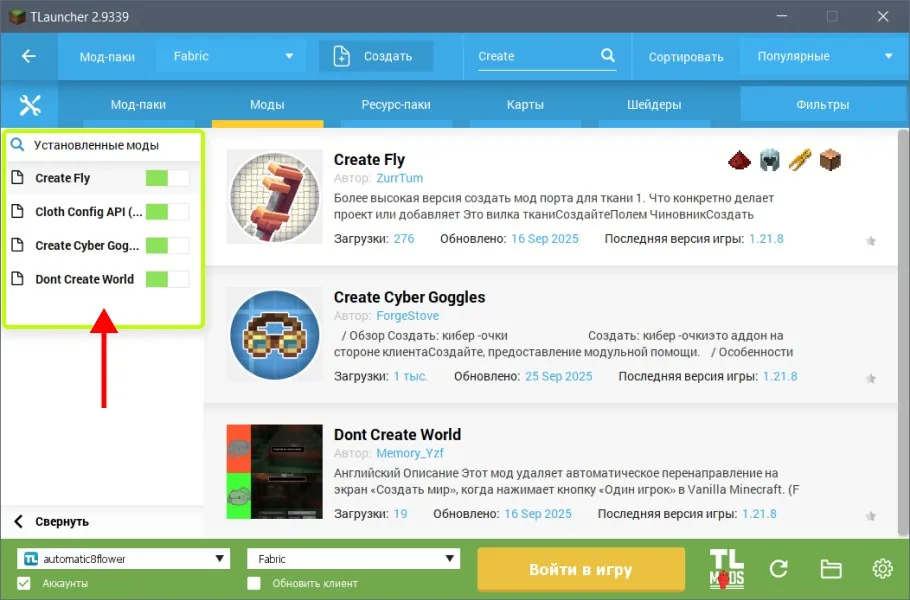
Когда закончите собирать свой мод-пак, нажимайте «Войти в игру». TLauncher запустит уже готовую игру с модами.

Как установить моды на Minecraft на телефоне
На телефонах все немного иначе, чем на ПК. Самый легкий способ сделать это – использовать специальные приложения, которые работают как огромный каталог. Все делается за пару тапов.
Этот метод работает и на Android, и на iOS:
- зайдите в Google Play или App Store;
- в поиске введите «Addons for Minecraft» – это одно из самых популярных приложений с хорошими оценками;
- откройте приложение – перед вами будет огромная лента с аддонами: новые мобы, мебель, машины, оружие – все что угодно;
- найдите то, что вам нравится, и откройте его страницу;
- нажмите на кнопку загрузки;
- после загрузки нажмите кнопку «Install» или «Open»;
- приложение должно автоматически запустить Minecraft;
- если появится окошко с выбором, просто тапните на иконку Minecraft.
Как только игра откроется, вверху экрана вы увидите надпись «Импорт запущен...». Дождитесь сообщения об успешном импорте. Если у вас было два файла, игра импортирует их по очереди.
Просто скачать аддон недостаточно, его нужно «включить» для конкретного мира:
- создайте новый мир или нажмите на иконку карандаша рядом со старым;
- в настройках мира слева пролистайте вниз и найдите разделы «Наборы ресурсов» и «Наборы параметров»;
- зайдите в каждый из них, откройте вкладку «Мои наборы»;
- найдите ваш новый аддон и нажмите «Активировать».
Запускайте мир и проверяйте, что нового в нем появилось. Все готово.