Counter-Strike 2 весьма требовательна к компьютеру, особенно по сравнению с CS:GO. В особо загруженных сценах FPS в ней может проседать даже на современных системах. Для соревновательной игры это критично. Но CS можно оптимизировать, чтобы минимизировать такие неприятные эпизоды. Сегодня мы расскажем, как увеличить ФПС в КС 2 с помощью настроек, консоли и особых параметров запуска.

Что такое FPS и почему он важен в CS2
FPS – это количество кадров, которое выдает ваш компьютер в игре. С высокой частотой кадров Counter-Strike 2 работает и ощущается гораздо более плавно. И наоборот, с низким фреймрейтом картинка будет дерганная. Для соревновательных игр высокий ФПС особенно важен. Он влияет не только на комфорт игрока, но и на скорость отклика. Также стабильная кадровая частота помогает точнее целиться и лучше контролировать оружие.
Прогнозы по теме


Если вы замечаете подтормаживания, скорее всего ваш компьютер недостаточно мощный для запуска игры на текущих настройках графики. В статье мы рассмотрим разные варианты улучшения производительности. Но должны предупредить вас: единственный по-настоящему действенный способ добиться высокого фреймрейта – обновить компьютерное железо. Мы подскажем как оптимизировать CS, но иногда без апгрейда системы не обойтись.
Как включить отображение FPS
Для отслеживания частоты кадров нам понадобится специальный счетчик в реальном времени. Можно использовать разные варианты для отслеживания производительности, но мы рекомендуем выбрать один из двух простых:
- телеметрия в самом Counter-Strike 2;
- счетчик из Steam.
Оба этих способа не требуют никаких дополнительных программ, а сам счетчик аккуратно расположится в углу экрана и не будет отвлекать вас от игрового процесса. Рассказываем, как их включить.











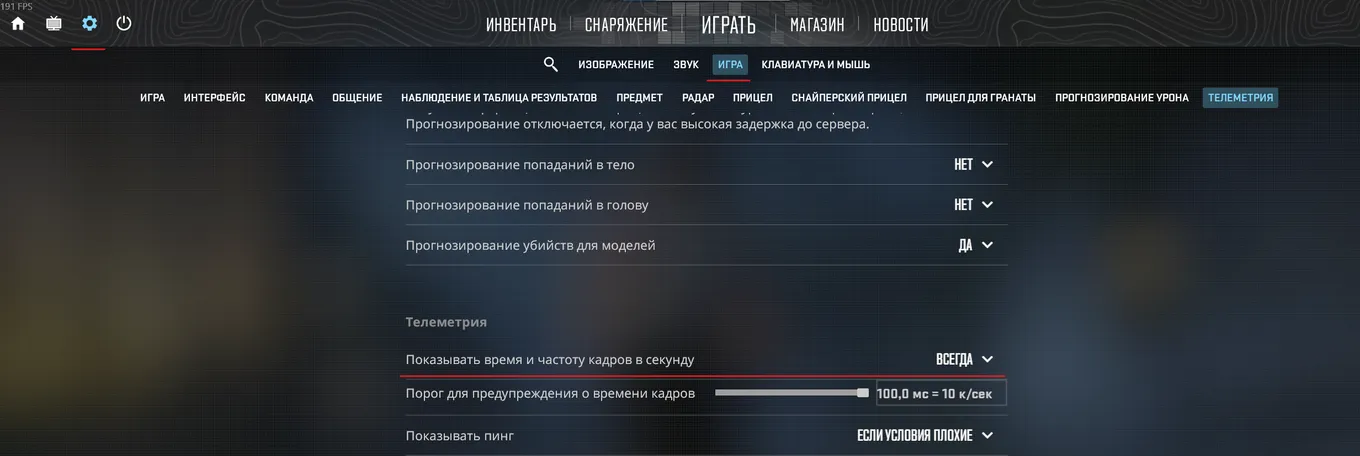
Если вы уже в игре, то можно воспользоваться встроенной функцией:
- Зайдите в «Настройки».
- Перейдите в подраздел «Игра».
- В конце выберите категорию «Телеметрия».
- В пункте «Показывать время и частоту кадров» выберите опцию «Всегда».
Второй вариант – использовать инструмент, встроенный в Steam. Он поможет узнать FPS во всех играх, которые вы запускаете через эту платформу. Также там есть продвинутый режим, который показывает общую нагрузку на систему. Как его включить:
- В самой верхней строчке окна программы нажмите на маленькую кнопку Steam.
- После клика развернется меню – выберите пункт «Настройки».
- В открывшемся окне слева кликните на раздел «В игре».
- Найдите строчку «Показать монитор производительности» и укажите, в какой части экрана выводить информацию.
- В пункте «Детализация данных о производительности» вы можете выбрать, какую информацию показывать. Если вам нужен только FPS, то менять стандартные параметры не нужно.
- При желании можно кастомизировать визуальное отображение счетчика (контрастность, размер).
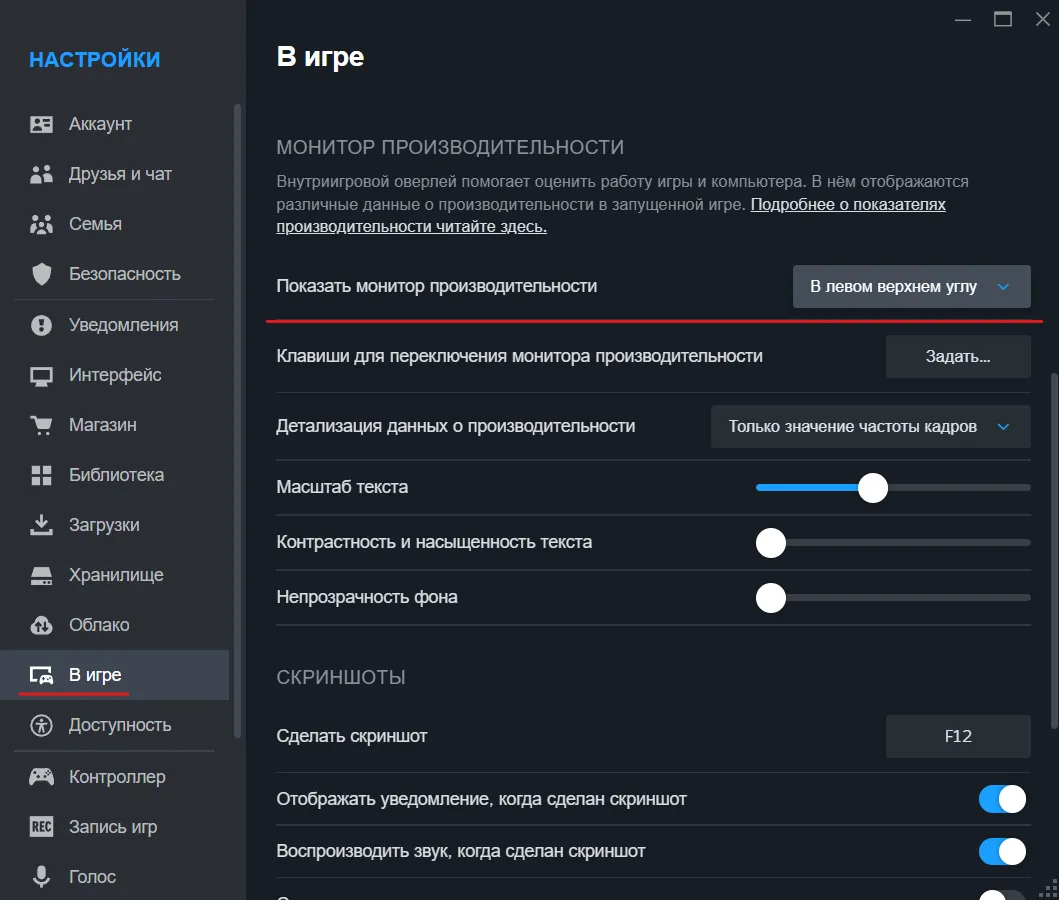
Когда вы все сделаете, закройте окно настроек и входите в CS. Вы сразу же увидите новый датчик в углу экрана.
Настройки графики в CS2 для повышения FPS
Первое, с чего нужно начинать оптимизацию – это изменение графических параметров. Визуальные эффекты и общее качество изображения сильнее всего влияет на производительность.
Графика

Начать настройку стоит с вкладки «Графика». Здесь устанавливаются базовые параметры видео. За что они отвечают:
- Экран – выбор монитора, на котором будет показываться изображение. Актуально для владельцев сетапов с несколькими дисплеями. Не влияет на производительность.
- Режим отображения – отвечает за то, как будет показываться игра. Для лучшей производительности выберите «На весь экран».
- Формат экрана – разблокирует подходящее разрешение экрана в следующем пункте. Лучше всего выбирать под свой монитор, но некоторые профессиональные игроки предпочитают соотношение сторон 4:3 (это касается исключительно удобства).
- Разрешение – сколько пикселей будет рендерить игра. Желательно выбирать разрешение своего монитора, но если после всех настроек CS2 продолжит работать нестабильно, можно понизить этот параметр в качестве крайней меры.
- Частота обновления – отвечает за то, как часто обновляется изображение на экране. Он полностью зависит от характеристик монитора – выбирайте максимально доступный вариант.
- Яркость – отвечает за общую освещенность пространства, чтобы избежать сильной темноты в некоторых локациях. Стоит подбирать на свой вкус.
Расширенные настройки изображения
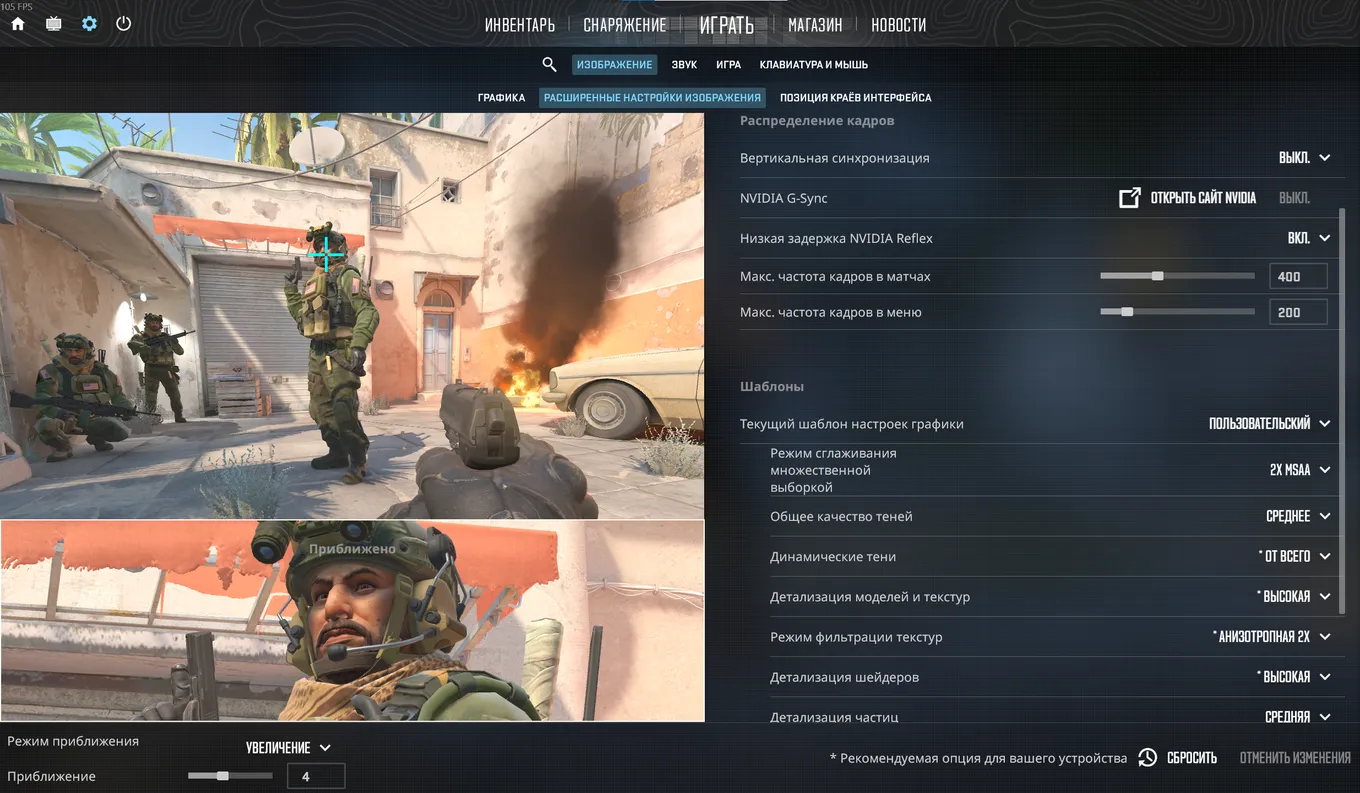
Основная масса параметров, которые действительно влияют на производительность, находится в разделе расширенных настроек. Объясняем, за что они отвечают:
- Повышенный контраст игроков – делает модели оперативников более выделяющимися на фоне карты. Обязательно стоит включать, чтобы было проще заметить противников.
- Вертикальная синхронизация – синхронизирует количество кадров с частотой обновления монитора, чтобы избежать разрывов изображения, но делает игру менее отзывчивой. Для комфортной игры рекомендуется отключить этот параметр.
- NVIDIA G-Sync – меняет частоту обновления дисплея под фреймрейт игры, чтобы изображение было более стабильным. Если ваше железо поддерживает эту функцию, лучше всего поэкспериментировать с ней, чтобы найти оптимальный вариант для себя.
- Низкая задержка NVIDIA Reflex – снижает задержку между вашими действиями и тем, когда это отобразится на экране. Увеличивает нагрузку на систему, но по возможности этот параметр желательно оставлять включенным.
- Макс. частота кадров в матчах/меню – два параметра, устанавливающих лимит на FPS. В меню можно оставить на уровне 60, а в игре желательно поставить максимум. Если в матче временами вы замечаете резкие просадки, то можете немного ограничить максимальный фреймрейт для стабильности.
- Режим сглаживания множественной выборкой – убирает неприятный эффект лесенки вокруг внутриигровых моделей. Для повышения ФПС можно отключить.
- Общее качество теней – визуально изменяет тени от объектов. Для повышения FPS поставьте «низкое», но для комфортной игры желательно оставить хотя бы «среднее».
- Динамические тени – определяет, при каких условиях будут показываться тени игроков. Если критически нужно повысить FPS, то можно выбрать «только от солнца». Но мы рекомендуем ставить «от всего», так как это напрямую влияет на геймплей – иногда оппонента можно заметить по тени.
- Детализация моделей и текстур – отвечает за качество объектов и персонажей. Сильно влияет на картинку, но и требует мощный ПК. Для лучшей производительности следует установить параметр «низкая».
- Режим фильтрации текстур – улучшает вид текстур в игре, но сильно влияет на работоспособность. Владельцам бюджетных компьютеров рекомендуется выбрать «билинейный».
- Детализация шейдеров – регулирует общее качество света и теней. Для увеличения кадровой частоты лучше поставить «низкая».
- Детализация частиц – влияет на качество разных частиц и эффектов. Сильно влияет на FPS, поэтому лучше выбрать «низкую».
- Глобальное затенение – влияет на работу освещения. Сильно требовательная опция, поэтому ее можно отключить.
- Расширенный динамический диапазон – регулирует яркость между самым светлым и самым темным пикселем. Для лучшей работы выберите «производительность».
- FidelityFX Super Resolution – апскейлер от AMD. Снижает разрешение рендеринга изображения, после чего нейросетями растягивает картинку до разрешения монитора. Стоит включать только в том случае, если все остальные варианты не помогли, так как сильно портит качество изображения и делает игру менее отзывчивой.
Консольные команды для увеличения FPS в CS2
Иногда бывает недостаточно базовых настроек. В этом случае можно использовать консольные команды для более гибкого управления графикой и ресурсами ПК.
Как открыть консоль в CS2
Для ввода команд нам понадобится активировать консоль разработчика. Это специальное окно, через которое можно гибко настраивать разные параметры в игре. В том числе это касается опций, которых нет в стандартных настройках в меню. Итак, как ее включить:
- Нажмите на шестеренку, чтобы открыть «Настройки».
- Перейдите в раздел «Игра».
- В самом верху будет параметр «Включить консоль разработчика».
- Выберите «Да».

Как правило, этого будет достаточно. Сама консоль теперь активирована и ею можно пользоваться. Для этого нажмите клавишу «~». Если ничего не происходит, вероятнее всего, в настройках не указана кнопка для вызова консоли. Как ее назначить:
- Перейдите в раздел настроек «Клавиатура и мышь».
- Пролистните страницу до блока «Интерфейс».
- Найдите параметр «Открыть/закрыть консоль».
- Нажмите на клавишу, на которую хотите вызывать консоль.

Теперь проблем быть не должно. Нажмите на выбранную кнопку и приступайте к вводу команд.
Команды
Отправьте в консоль нужные команды для регулирования параметров. К сожалению, в CS2 Valve запретила использовать часть из них без sv_cheats 1.
| Команда | Что дает |
| cl_showfps 1 | Показывает текущий FPS. Единицу можно заменить на 2, 3 или 4 для показа разных данных. Для отключения замените на 0. |
| cl_hud_telemetry_frametime_show 2 | Альтернативный счетчик FPS. Для отключения замените двойку на 0. |
| fps_max 0 | Убирает ограничитель кадров. |
| r_drawparticles 0 | Отключает большинство эффектов. |
| engine_low_latency_sleep_after_client_tick true | Может сделать игру стабильнее, но негативно скажется на стрельбе. |
| cl_net_buffer_ticks 0 | Может сделать игру немного плавнее. |
| r_csgo_water_effects false | Отключает некоторые эффекты воды на картах, где это актуально. |
| r_csgo_water_refraction false | Отключает еще часть эффектов воды. |
| cl_disable_ragdolls false | Отключает рэгдоллы персонажей. |
| cl_hide_avatar_images 1 | Отключает аватарки всех игроков. Замените на 2, если хотите видеть аватарки друзей. |
| cl_allow_animated_avatars 0 | Отключает анимированные аватарки игроков. |
Параметры запуска CS2 в Steam для повышения FPS
Еще один способ немного улучшить производительность – использовать кастомные параметры запуска. Многие геймеры указывают их еще со времен Global Offensive. Но есть нюанс. В CS2 большинство таких команд либо перестали работать, либо стали стандартными. Но вы можете попробовать разные варианты – вполне возможно, что вы увидите прирост производительности.
Как открыть параметры запуска
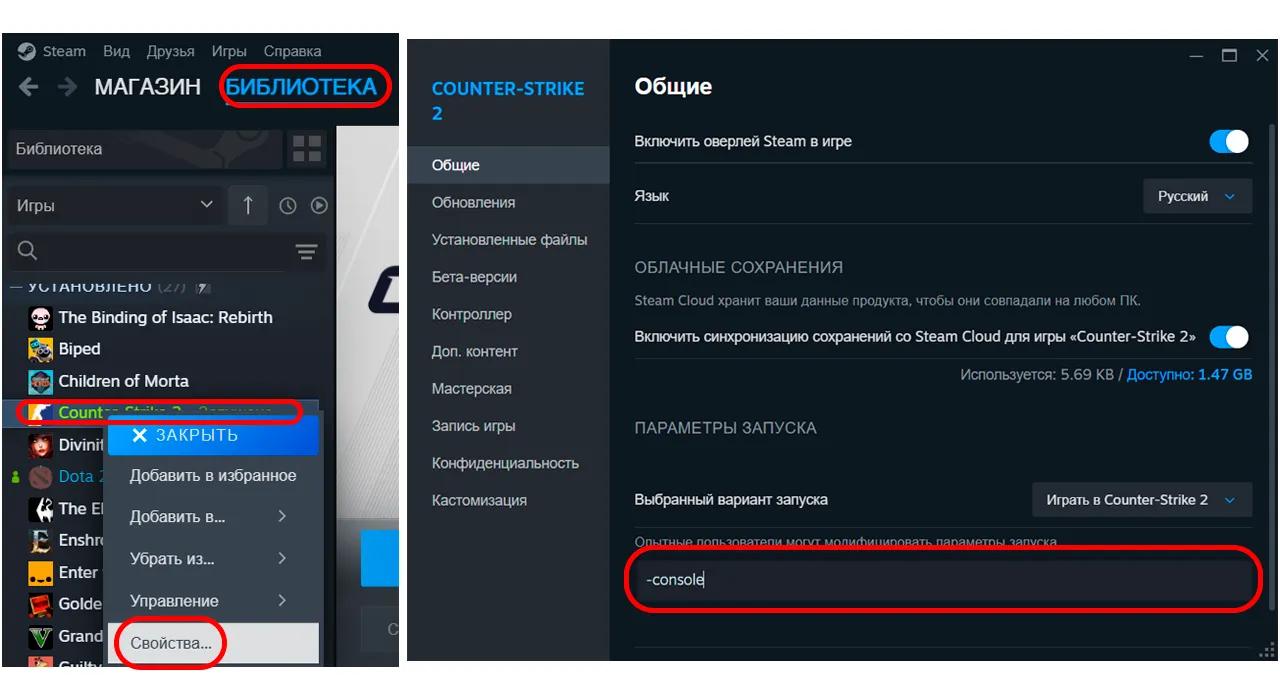
Параметры запуска устанавливаются в самом Steam. Чтобы они работали, вам нужно будет выключить игру и запустить ее уже после всех изменений. Выполните следующие шаги, чтобы прописать уникальные команды для запуска:
- Откройте раздел «Библиотека в Steam».
- Найдите в перечне CS2 и кликните по ней правой кнопкой мыши.
- В появившемся окне выберите «Свойства».
- Откроется специальное окно. На первой же странице есть блок «Параметры запуска». Под ним находится строка для ввода – туда и нужно вписывать особые команды.
Команды
Впишите нужные значения в окно параметров запуска через пробел. Экспериментируйте с разными командами.
| Параметр | Значение |
| -console | Альтернативное включение консоли в игре. |
| -nojoy | Отключает поддержку геймпада. |
| -high | Запускает игру с высоким приоритетом. |
| +fps_max 0 | Убирает ограничение FPS. |
| +fps_max_ui 60 | Ограничивает FPS в меню. |
| -threads [число] | Запускает игру на указанном количестве потоков ЦП. |
| +mat_queue_mode 2 | Заставляет игру работать в многопоточном режиме. |
| -fullscreen | Запускает CS в полноэкранном режиме. |
| -noaafonts | Отключает сглаживание шрифтов. |
| -softparticlesdefaultoff | Отключает некоторые частицы. |
Скопируйте полный конфиг в параметры запуска и не забудьте указать правильное количество потоков вашего процессора:
- -console -nojoy -high +fps_max 0 -threads 8 +mat_queue_mode 2 -fullscreen -fullscreen -noaafonts -softparticlesdefaultoff
Настройки NVIDIA Control Panel для повышения FPS в CS2
Для более детальной настройки можно перейти к регулированию параметров в Панель управления NVIDIA. Рассмотрим, как можно оптимизировать ПК на стороне драйверов.
Регулировка размера и положения рабочего стола
В этой вкладке находятся ключевые настройки разрешения экрана. Рекомендуем поэкспериментировать с функцией «Выполнить масштабирование» и выбрать в этом пункте «ГП». Также, если ваш монитор поддерживает высокую частоту обновления, обязательно поставьте максимальную герцовку в соответствующем поле.

Регулировка настроек изображения с просмотром
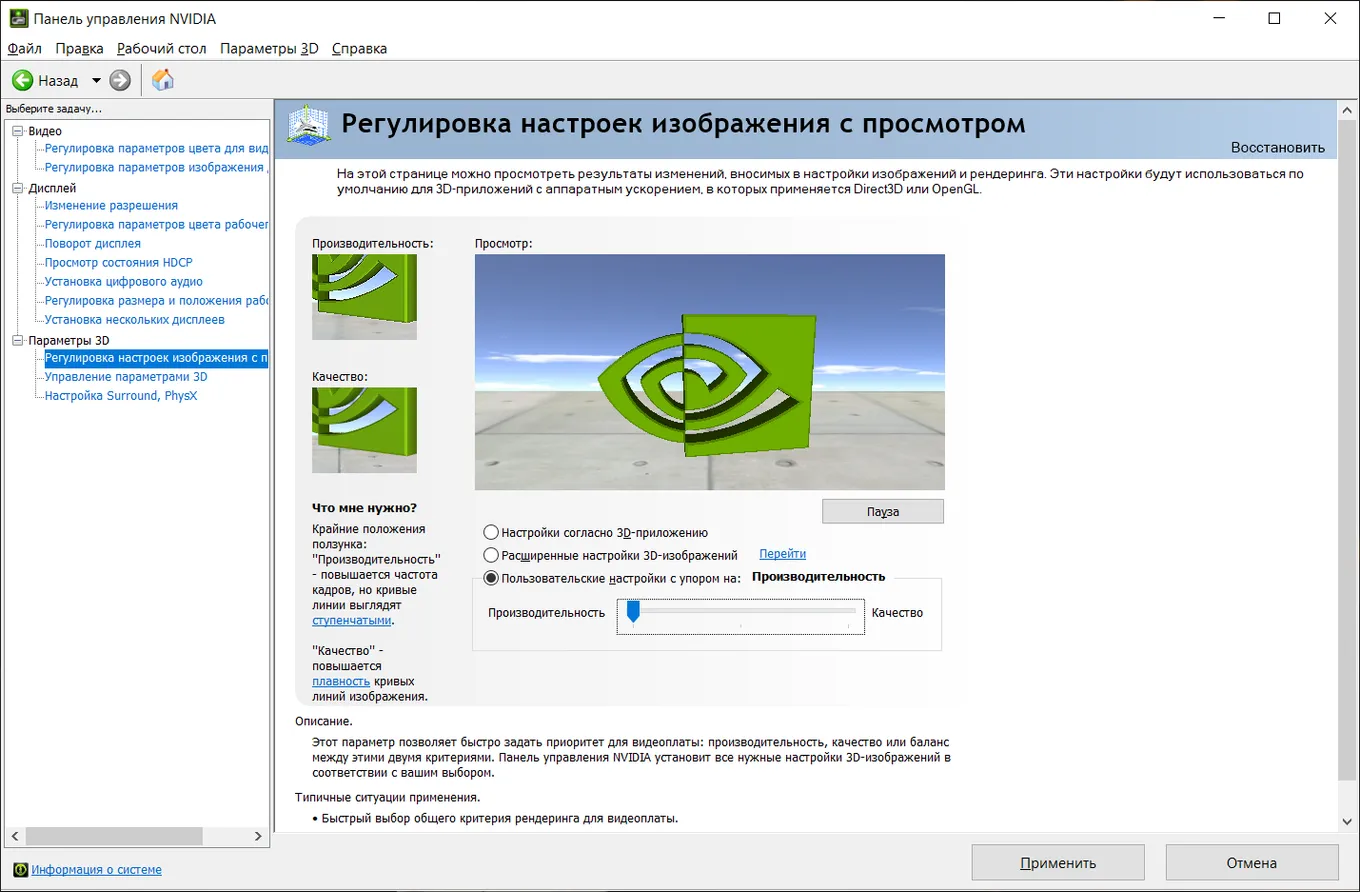
Здесь можно отрегулировать настройки рендеринга для оптимальной работы CS. Как это сделать:
- Поставьте галочку около «Пользовательские настройки».
- Потяните ползунок полностью влево – до слова «Производительность».
Управление параметрами 3D
NVIDIA дает возможность отдельно регулировать параметры каждой игры. Для этого перейдите на вкладку «Управление параметрами 3D», выберите «Программные настройки» и в первом пункте укажите путь к CS2. Важные пункты, на которые стоит обратить внимание:
- CUDA – графические процессоры – выберите «Все», чтобы использовать видеокарту на полную мощность.
- Анизотропная фильтрация – укажите «Управление от приложения», чтобы использовались параметры из меню игры.
- Многокадровое сглаживание (MFAA) – поставьте «Выключить» для лучшей производительности.
- Потоковая оптимизация – для лучшей работы рекомендуем включить.
- Режим управления электропитанием – выберите «Предпочтителен режим максимальной производительности».
- Сглаживание – FXAA, гамма-коррекция, прозрачность – все три параметра выключите.
- Фильтрация текстур – качество – поставьте параметр «Высокая производительность».

Настройки AMD Software для повышения FPS в CS2

Владельцы карт от «красных» тоже могут настроить игру через программу AMD Software: Adrenaline Edition. Рассказываем, как поднять ФПС в КС 2. Для начала откройте вкладку «Игры» и выберите CS2. Рекомендуем настроить параметры следующим образом:
- Radeon Super Resolution – «Отключено».
- Radeon Anti-Lag – желательно оставить включенным, но если в приоритете оптимизация, то придется отключить.
- Radeon Chill – «Отключено».
- Radeon Image Sharpening – «Отключено».
- Radeon Enhanced Sync – «Отключено».
- Ждать вертикального обновления – «Всегда выключено».
В блоке «Дополнительно» выставьте следующие настройки:
- Сглаживание – «Использовать настройки приложения».
- Метод сглаживания – «Множественная выборка».
- Морфологическое сглаживание – «Отключено».
- Анизотропная фильтрация – «Отключена».
- Качество фильтрации текстур – «Производительность».
- Максимальный уровень тесселяции – 2x.
- Тройная буферизация OpenGL – «Отключено».
Оптимизация Windows для повышения FPS в CS2
Допустим, вы попробовали все предложенные варианты оптимизации, но этого все еще мало. В этом случае можно поработать над системными параметрами. Windows часто запускает множество фоновых процессов, которые отнимают ресурсы у процессора и видеокарты. Из-за этого FPS может проседать именно в те моменты, когда нужна максимальная стабильность.
Настройка электропитания
Как правило, по умолчанию Windows использует сбалансированный режим энергопотребления, который ограничивает работу комплектующих ради экономии энергии. Особенно это актуально для ноутбуков. Для игр лучше всего переключиться на максимальную производительность. Как это сделать:
- Откройте «Панель управления».
- Найдите пункт «Электропитание».
- Поставьте галочку около «Высокая производительность».
После этого вы должны заметить небольшой буст ФПС в КС 2.
Отключение ненужных служб
Многие службы в Windows запускаются автоматически, хотя они не нужны во время игры. Самая сильная нагрузка идет во время синхронизации OneDrive, работы Copilot, фоновых обновлений или из-за телеметрии. Главное – не трогать системные процессы, которые нужны для стабильной работы. Чтобы отключить базовые службы, выполните несколько шагов:
- Нажмите комбинацию клавиш Win + R.
- Введите в открывшемся окне «msconfig».
- Перейдите во вкладку «Службы».
- Пролистайте список и снимите галочки с ненужных.
Если вы не понимаете какие из них можно отключить, поставьте галочку «Не отображать службы Microsoft». Затем снимите отметки с ненужных служб, которые вы точно не используете. Для отключения бесполезных, но требовательных функций Windows, может потребоваться сторонний софт (например, O&O ShutUp10 или WPD).
Также проверьте вкладку «Автозагрузка» и отключите программы, которые запускаются вместе с системой.
Включение игрового режима
Windows 10 и 11 имеют встроенный игровой режим. Он автоматически распределяет ресурсы компьютера в пользу запущенной игры. Как его активировать:
- Откройте «Параметры».
- Кликните на плитку «Игры».
- Выберите подменю «Игровой режим»
- Нажмите на переключатель, чтобы он стал синим.
Обновление драйверов
Старые драйверы могут вызывать ошибки и снижать производительность. Регулярное обновление драйверов через официальные сайты NVIDIA и AMD может положительно повлиять на FPS.
Для обновления драйверов видеокарты лучше всего использовать официальные программы. Если у вас NVIDIA – откройте NVIDIA App, у AMD – Adrenalin Software. В этих приложениях есть раздел «Обновление драйверов». Нажмите «Проверить обновления» и установите последнюю версию. Также такая функция есть на сайтах обеих компаний.
Проверка фоновых процессов в диспетчере задач
Перед запуском CS2 рекомендуем открыть диспетчер задач и посмотреть, какие программы нагружают систему на фоне. Обязательно стоит закрыть браузер и ненужные мессенджеры. Также часто могут висеть процессы, отслеживающие появление обновлений разных программ и прочие утилиты. Закройте все лишнее, чтобы освободить мощности для игры. Для этого:
- Нажмите Ctrl + Shift + Esc или Ctrl + Alt + Delete.
- Перейдите во вкладку «Процессы».
- Отсортируйте их по нагрузке на процессор или оперативную память.
- Если увидите ненужную программу, кликните на нее, а затем на кнопку «Снять задачу».
Использование готовых конфигов
Чтобы быстро загружать актуальные параметры, можно создать свой конфиг. Тогда вы не потеряете настройки даже при смене системы.
Что такое autoexec.cfg
Autoexec.cfg – это специальный конфигурационный файл, в который геймеры записывают команды, чтобы они автоматически выполнялись при каждом запуске игры. Файл можно переносить с одного компьютера на другой для быстрой настройки. В него можно вписывать параметры графики и других элементов. Чаще всего геймеры вставляют сюда настройки прицела и позиции рук.
Как установить конфиг
Для установки конфига нужно выполнить несколько простых шагов. Сделать это нужно один раз, после чего ваши параметры будут загружаться автоматически. Приступим к его созданию:
- Откройте папку с игрой.
- Перейдите по пути game\csgo\cfg. Если нужной папки нет, создайте ее.
- Создайте текстовый документ и назовите его autoexec.cfg. Важно, чтобы расширение поменялось именно на «.cfg».
- Откройте файл через любой текстовый редактор и впишите команды, которые хотите использовать. Каждая записывается с новой строчки..
- Сохраните файл.
- Откройте параметры запуска игры в Steam.
- Допишите в строчку +exec autoexec.cfg.
После этого при каждом запуске CS2 файл будет загружаться автоматически, и ваши настройки всегда будут активны.
Конфиги профессиональных игроков в CS2
S1mple:
- fps_max 0; viewmodel_fov 68; viewmodel_offset_x 2.5; viewmodel_offset_y 0; viewmodel_offset_z -1.5; viewmodel_presetpos 2; cl_crosshaircolor 4; cl_crosshaircolor_r 50; cl_crosshaircolor_g 255; cl_crosshaircolor_b 200; cl_crosshairalpha 255; cl_crosshairdot 1; cl_crosshairgap -2; cl_crosshairsize 1; cl_crosshairthickness 0; cl_crosshair_drawoutline 0; cl_crosshair_outlinethickness 0; cl_crosshairusealpha 1; cl_crosshair_t 0; cl_crosshair_recoil 0; cl_crosshairgap_useweaponvalue 0; cl_fixedcrosshairgap 3; cl_crosshairstyle 5; cl_crosshair_dynamic_splitdist 3; cl_crosshair_dynamic_splitalpha_innermod 0; cl_crosshair_dynamic_splitalpha_outermod 1; cl_crosshair_dynamic_maxdist_splitratio 1; cl_allow_animated_avatars 1; cl_drawhud 1; cl_hud_color 3; cl_show_clan_in_death_notice 1; cl_showfps 0; cl_showloadout 1; cl_teamcounter_playercount_instead_of_avatars 0; hud_scaling 0.950; hud_showtargetid 1; safezonex 1; safezoney 1;
M0nesy:
- fps_max 0; viewmodel_fov 68; viewmodel_offset_x 2.5; viewmodel_offset_y 0; viewmodel_offset_z -1.5; viewmodel_presetpos 3; cl_crosshaircolor 4; cl_crosshaircolor_r 0; cl_crosshaircolor_g 255; cl_crosshaircolor_b 0; cl_crosshairalpha 200; cl_crosshairdot 0; cl_crosshairgap -4; cl_crosshairsize 1; cl_crosshairthickness 1; cl_crosshair_drawoutline 0; cl_crosshair_outlinethickness 1; cl_crosshairusealpha 1; cl_crosshair_t 0; cl_crosshair_recoil 0; cl_crosshairgap_useweaponvalue 0; cl_fixedcrosshairgap 3; cl_crosshairstyle 4; cl_crosshair_dynamic_splitdist 3; cl_crosshair_dynamic_splitalpha_innermod 0; cl_crosshair_dynamic_splitalpha_outermod 1; cl_crosshair_dynamic_maxdist_splitratio 1; cl_allow_animated_avatars 0; cl_drawhud 1; cl_hud_color 4; cl_show_clan_in_death_notice 1; cl_showfps 1; cl_showloadout 0; cl_teamcounter_playercount_instead_of_avatars 0; hud_scaling 0.950; hud_showtargetid 1; safezonex 1; safezoney 1; cl_drawhud_force_radar 0; cl_hud_radar_scale 0.91; cl_radar_always_centered 1; cl_radar_icon_scale_min 0.5; cl_radar_rotate 1; cl_radar_scale 0.4; cl_radar_square_with_scoreboard 1; cl_teammate_colors_show 1;
Donk:
- fps_max 0; viewmodel_fov 68; viewmodel_offset_x 2.5; viewmodel_offset_y 0; viewmodel_offset_z -1.5; viewmodel_presetpos 2; cl_allow_animated_avatars 0; cl_drawhud 1; cl_hud_color 10.000; cl_show_clan_in_death_notice 1; cl_showfps 0; cl_showloadout 0; cl_teamcounter_playercount_instead_of_avatars 0; hud_scaling 0.950; hud_showtargetid 1; safezonex 1; safezoney 1; cl_drawhud_force_radar 0; cl_hud_radar_scale 1; cl_radar_always_centered 1; cl_radar_icon_scale_min 0.6; cl_radar_rotate 1; cl_radar_scale 0.7; cl_radar_square_with_scoreboard 1; cl_teammate_colors_show 1;