В Counter-Strike 2 можно кастомизировать многие игровые элементы. И речь здесь не только о косметических предметах, но и об особенностях интерфейса. Даже то, как на экране расположены ваши руки и оружие, может повлиять на комфорт от игры. И да, Valve разрешает модифицировать отображение рук. Все это делается через изменение параметра viewmodel. В статье мы расскажем о том, как происходит настройка, какие команды понадобятся и предоставим конфиги популярных игроков.

Что такое viewmodel в Counter-Strike 2
Viewmodel в CS2 – это настройка, которая определяет, как именно отображаются руки и оружие игрока от первого лица. От выбранного расположения зависит, насколько удобно отслеживать противников и контролировать происходящее в матче. Например, если оружие занимает слишком много места на экране, это будет загораживать обзор. А в некоторых ситуациях модель рук может даже перекрывать позиции, где в теории мог бы находиться враг. Правильно настроенный viewmodel помогает лучше видеть карту и быстрее реагировать на выход оппонентов.
Прогнозы по теме


Консольные команды для настройки рук в CS2
Настройка рук в КС 2 в стандартных внутриигровых опциях отсутствует. Для изменения параметров понадобится вписать специальные команды в консоль:
- viewmodel_fov – отвечает за угол обзора. Если указать высокое значение, то руки будут находиться дальше от центра экрана;
- viewmodel_offset_x – смещает модель по оси X, то есть ближе или дальше влево и вправо;
- viewmodel_offset_y – регулирует положение оружия по оси Y, ближе или дальше от игрока;
- viewmodel_offset_z – изменяет вертикальное расположение модели, выше или ниже по экрану.
Также в игре есть несколько сохраненных предустановленных пресетов:
- viewmodel_presetpos 1 – изначальный вариант, который устанавливается автоматически;
- viewmodel_presetpos 2 – слегка увеличивает размер модели рук;
- viewmodel_presetpos 3 – пресет, приближенный к предыдущим частям CS.
Как поменять руки в CS2
Выбор основной руки может повлиять на удобство стрельбы и обзор карты. Например, на некоторых позициях оружие в правой руке может частично закрывать обзор, мешая заметить противника. А вот при переключении на левую руку целиться станет комфортнее. Ну а некоторым игрокам просто привычнее играть с отзеркаленной моделью рук.











Сменить руку можно прямо в настройках игры, выбрав соответствующую опцию. Для этого:
- Откройте «Настройки» – «Игра» – «Предмет».
- В пункте «Преобладающая рука в виде от первого лица» выберите нужный вариант.
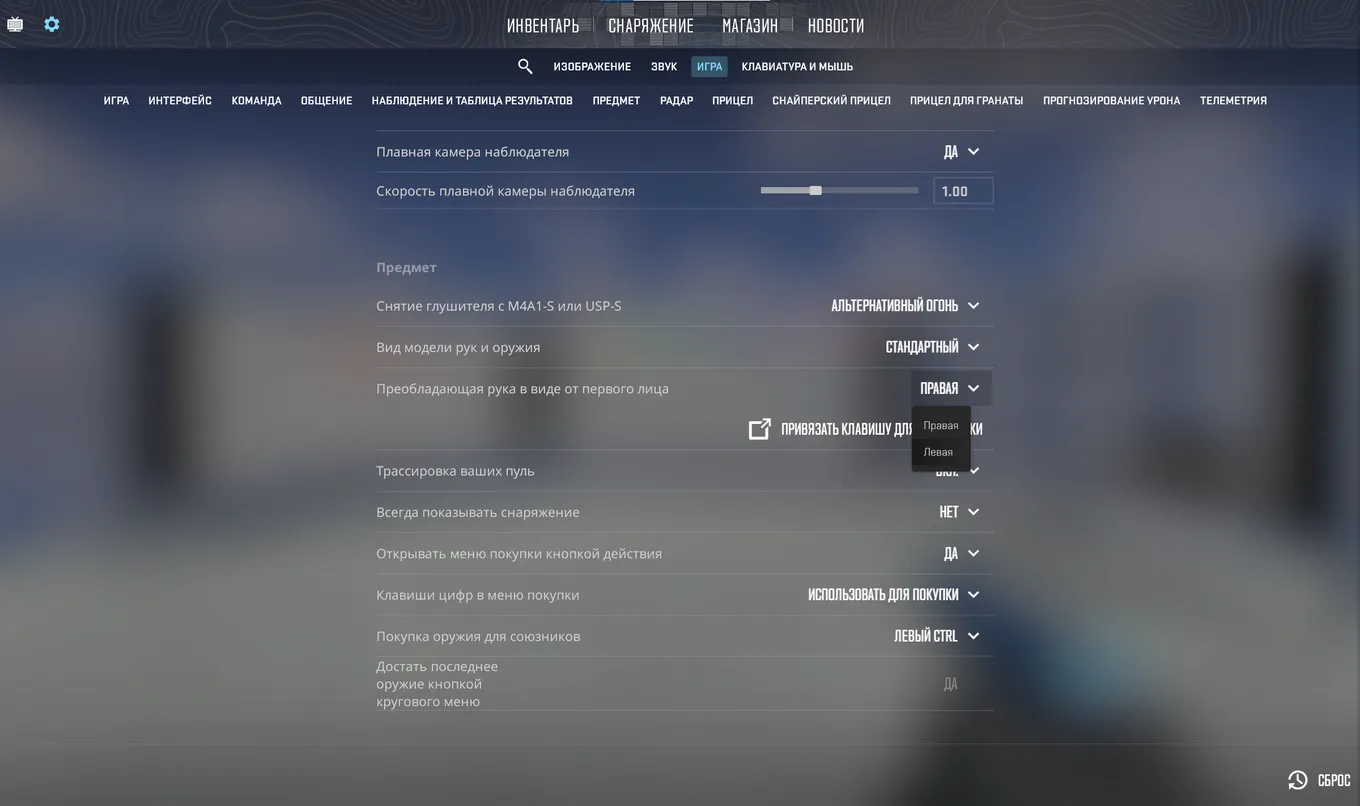
Альтернативный способ – использовать консольную команду cl_righthand. Добавьте к ней 1, если хотите, чтобы оружие было справа, или 0, если нужно поменять на левую руку.
Бинд на быструю смену рук в CS2
Некоторые игроки предпочитают быстро менять режим правши и левши в зависимости от ситуации. Поставить это действие на кнопку можно в обычных параметрах:
- Откройте «Настройки» – «Клавиатура и мышь».
- Найдите пункт «Сменить руку в виде от первого лица».
- Кликните по нему и поставьте желаемую клавишу.
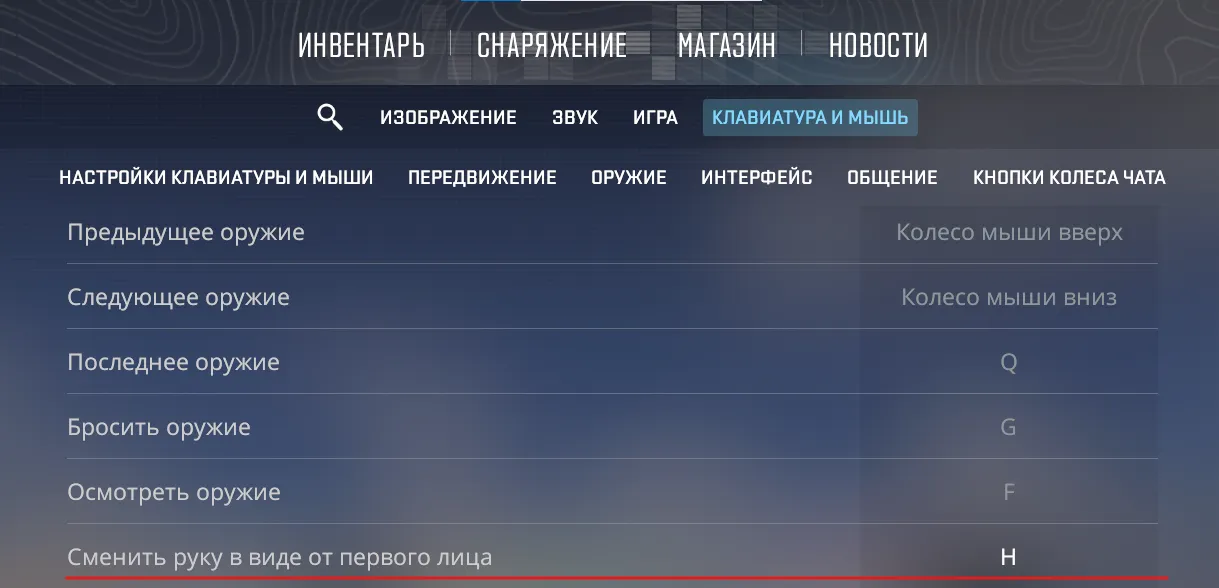
Бинд можно настроить и через консоль. Для этого воспользуйтесь следующей командой:
- bind "клавиша" "toggle cl_righthand 0 1"
После этого при нажатии на кнопку вид будет меняться в любой момент матча. Игроки, следящие за вами, тоже увидят изменение. При этом модель персонажа в полный рост никак не поменяется.
Настройки viewmodel профессиональных игроков в CS2
Киберспортсмены тщательно подбирают расположение рук, чтобы добиться максимального удобства и эффективности. Посмотрите варианты разных про-игроков. Ради интереса можно скопировать их конфиги – возможно вам с ними будет удобно.
s1mple
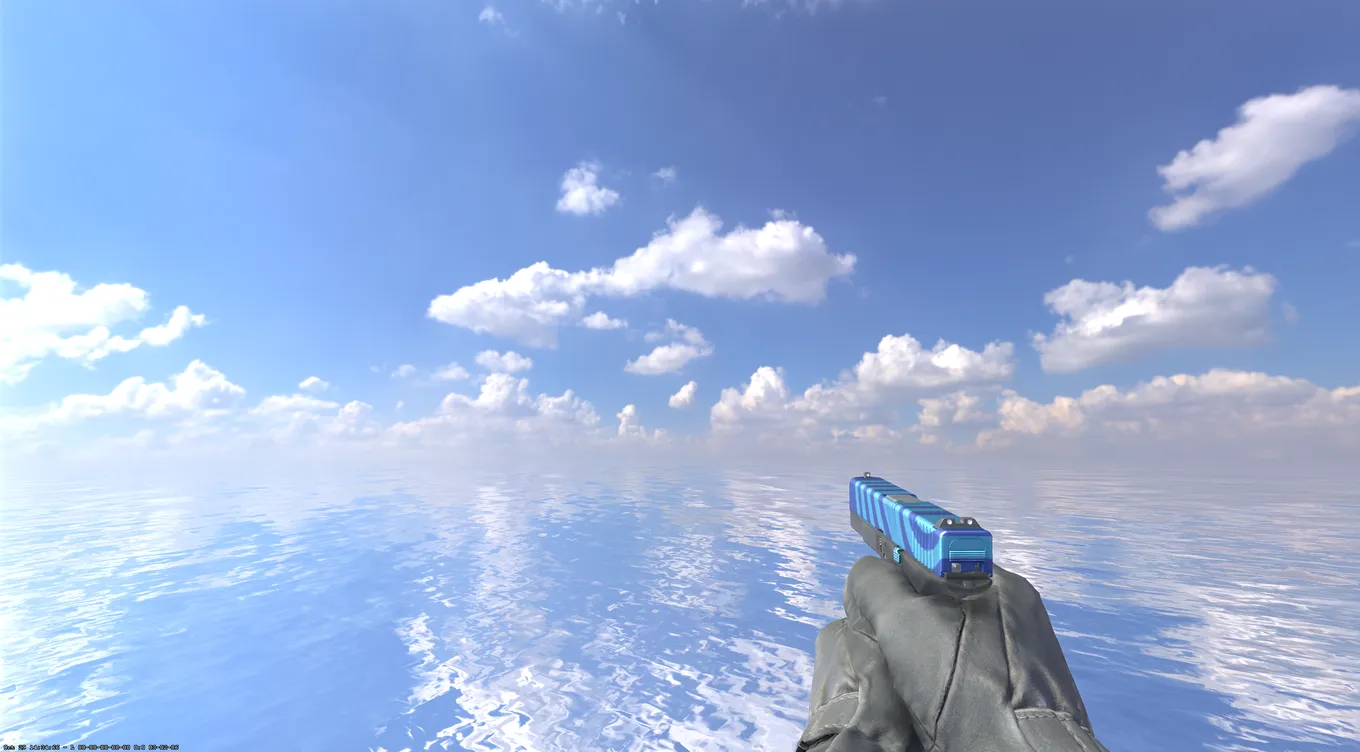
- viewmodel_fov 68; viewmodel_offset_x 2.5; viewmodel_offset_y 0; viewmodel_offset_z -1.5;
sh1ro

- viewmodel_fov 68; viewmodel_offset_x 2.5; viewmodel_offset_y 1; viewmodel_offset_z -2;
Donk

- viewmodel_fov 68; viewmodel_offset_x 2.5; viewmodel_offset_y 0; viewmodel_offset_z -1.5;
M0nesy
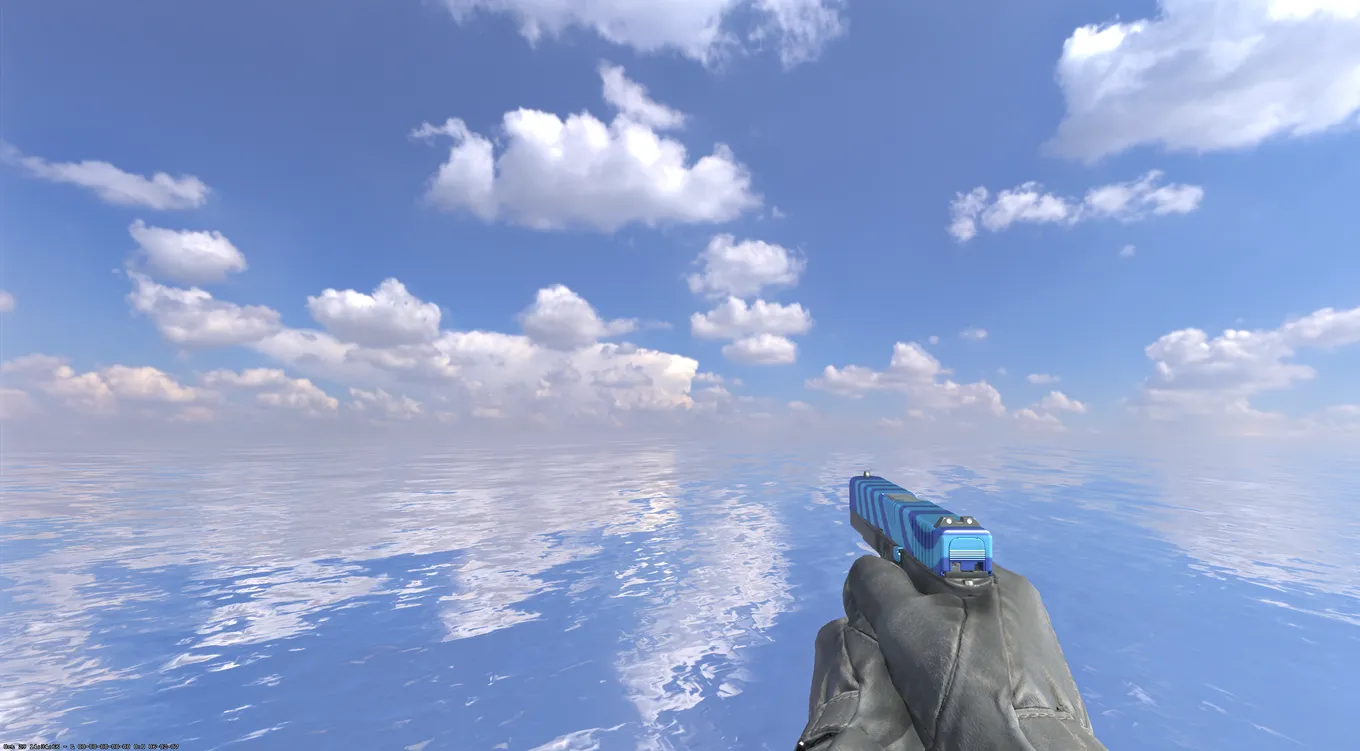
- viewmodel_fov 68; viewmodel_offset_x 2.5; viewmodel_offset_y 0; viewmodel_offset_z -1.5;
Как отдалить или приблизить руки в CS2
Игроки могут регулировать то, насколько близко или далеко отображается оружие. Благодаря этому можно добиться комфортного обзора и уменьшить отвлекающие детали.
Как приблизить руки
Если хочется видеть оружие ближе, можно использовать команду для уменьшения угла обзора.
- Запустите консоль (клавиша «~»).
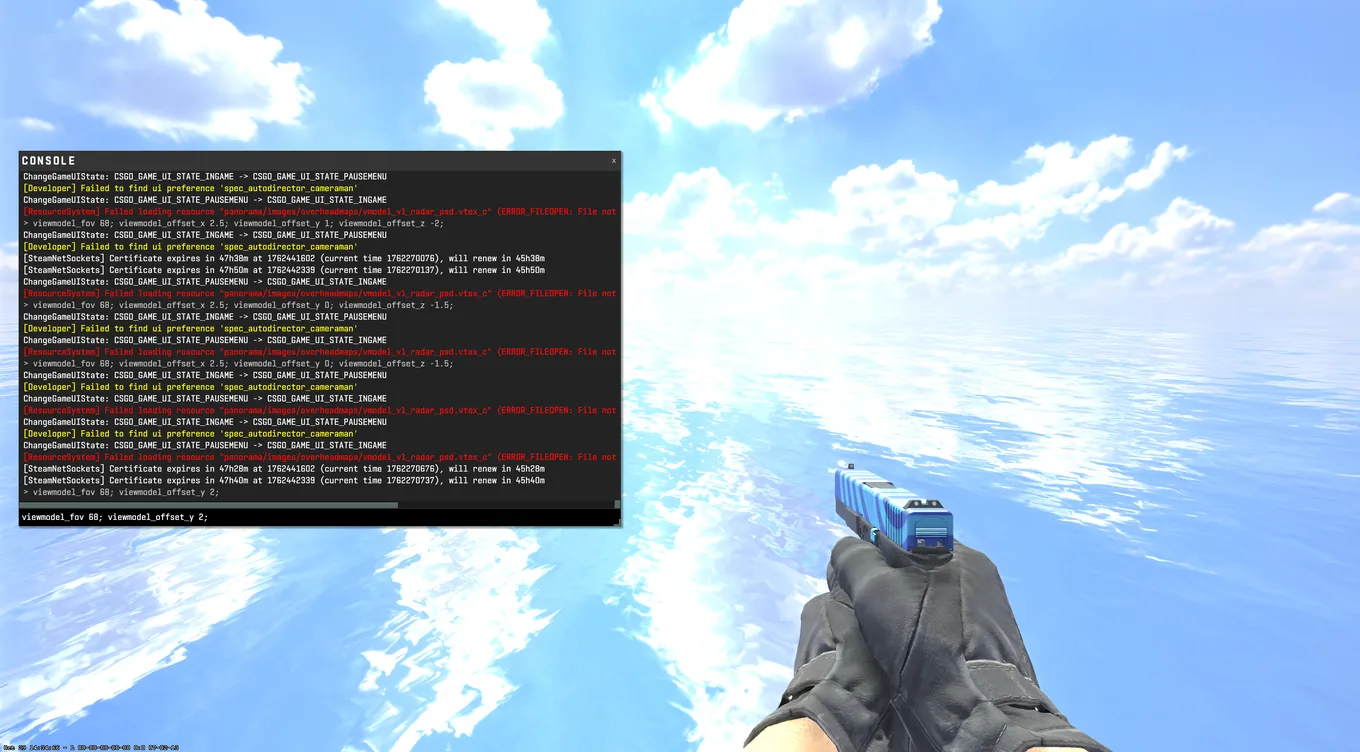
- Введите команду: viewmodel_fov X. Вместо X поставьте маленькое значение, например 54.
- Дополнительно можно ввести viewmodel_offset_y X и поставить значение ниже (минимум – «-2»).
- Оцените, что получилось. Если нужно, скорректируйте параметры.

Как отдалить руки
Чтобы освободить больше места и расширить видимую часть карты, можно наоборот увеличить угол обзора модели.
- Включите консоль.
- Введите команду: viewmodel_fov X. Вместо X поставьте значение повыше, например 68.
- Также можно написать viewmodel_offset_y X и поставить высокое значение (до «2»).
- Посмотрите, что получилось. Если результат вас не устроил, исправьте некоторые значения.
Карта для настройки рук в CS2
Настраивать отображение через команды не всегда удобно. Обычно для этого игроки используют специальные карты из мастерской Steam. На них устанавливают специальные кнопки, при нажатии на которые будет меняться ваш конфиг. Это сильно сэкономит время, ведь так вы моментально увидите результат и сможете скорректировать все для своего удобства.
crashz' Viewmodel Generator CS2
Чтобы проще настроить расположение рук в КС 2, предлагаем наглядный способ – с помощью популярной пользовательской карты. Объясняем как ее скачать:
- Откройте библиотеку Steam и найдите Counter-Strike 2.
- На странице игры нажмите на кнопку «Мастерская».
- Впишите название в окно поиска и найдите нужную карту. Будьте внимательны и выберите версию именно для CS2.
- На странице мастерской нажмите на зеленую кнопку «Подписаться».
- Дождитесь скачивания – прогресс будет отображаться во вкладке «Загрузки».
Скачанная карта появится в игре. Для запуска сверху в центре нажмите «Играть», а затем «Карты из мастерской». Если у вас скачано много разных карт, то найдите нужную и нажмите на кнопку «Начать» как при поиске матча.

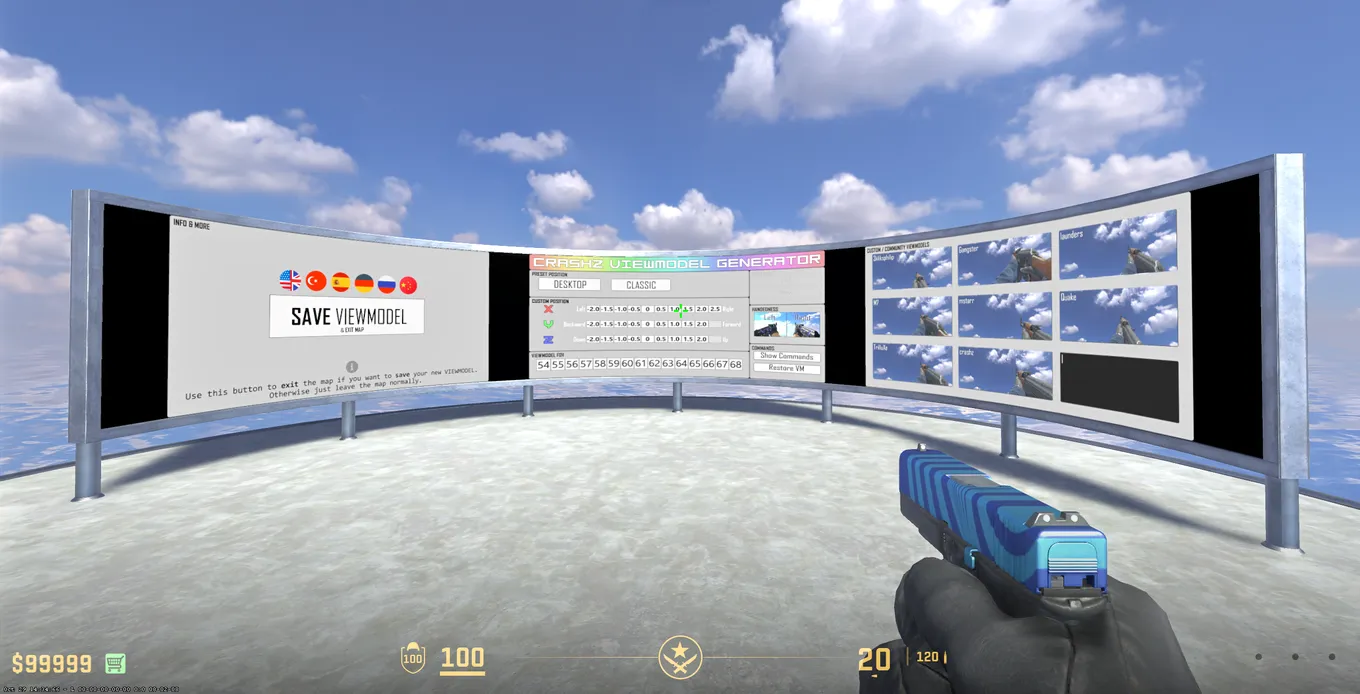
После запуска перед вами появится несколько мониторов. На них находятся специальные кнопки для редактирования viewmodel. Стреляйте по ним, чтобы отрегулировать вид от первого лица. Когда вы добьетесь подходящего результата, выстрелите по кнопке «Сохраните настройки и закройте карту». После этого изменения закрепляются навсегда.
Как сохранить расположение рук в CS2
Если вы часто экспериментируете с настройками или собираетесь играть с разных компьютеров, конфиг можно сохранить и быстро загрузить в любое время. Рассказываем, как это сделать.
Сохранение конфига
Чтобы сохранить текущие параметры для дальнейшей загрузки, сделайте следующее:
- Откройте консоль.
- Напишите команду: host_writeconfig.
Данные конфигов сохранятся в папку Steam\userdata\папка с набором цифр (вашим Steam ID)\730\remote. Нужные нам файлы конфигов:
- cs2_user_convars.vcfg
- cs2_user_keys.vcfg
Для удобства эти файлы можно переименовать на свое усмотрение. Внимание: раньше Valve разрешала сразу сохранять конфиги с нужными названиями – сейчас это не работает.
Как потом загрузить эти данные:
- Перенесите два файла конфигов в папку: steamapps\common\Counter-Strike Global Offensive\csgo\cfg. Если последней папки нет – создайте ее.
- Запустите CS2 и включите консоль.
- Напишите команду: exec «название файла конфига.vcfg» (без кавычек).
- Аналогичный способ: прописать +exec «конфиг.vcfg» в параметрах запуска в Steam.

Готово. Ваши настройки загрузятся из указанных файлов.
Создание конфига для автозагрузки
Также в играх на движке Source можно настроить автозагрузку конфигов. Для этого нам понадобится создать определенный файл. Рассмотрим, как сделать автозагрузку измененного viewmodel.
- Создайте текстовый документ (блокнот) и переименуйте его в autoexec.cfg. Обратите внимание, что формат должен измениться с «*.txt» на «*.cfg».
- Перенесите этот файл по пути steamapps\common\Counter-Strike Global Offensive\game\csgo\cfg.
- Откройте созданный файл с помощью блокнота и впишите свои значения.
- В консоли напишите «exec autoexec.cfg».
- Второй вариант автозагрузки: ввести в параметры запуска CS 2 «+exec autoexec.cfg».
Теперь появляется вопрос: как правильно записать параметры, чтобы они работали? Просто впишите все команды viewmodel с новой строки. Пример вы можете увидеть на скриншоте.

Ограничения viewmodel в CS2
В обновленном Counter-Strike нет никаких ограничений в настройке viewmodel по сравнению с Global Offensive. Изначально у игроков забрали возможность менять основную руку, но эту функцию вернули с одним из патчей.
Система viewmodel в CS2 наоборот стала совершеннее, ведь теперь другие геймеры могут увидеть ваши настройки во время матча. Поэтому не удивляйтесь, если в процессе игры увидите у кого-то оружие в центре экрана, как в первой и второй части Doom.