В соревновательных играх каждая мелочь может повлиять на исход матча. И один из самых важных показателей для киберспортивного проекта – это FPS. С высоким показателем кадров в секунду намного комфортнее играть. От этого напрямую зависит плавность картинки и отзывчивость. Сегодня мы расскажем, как включить счетчик ФПС КС 2, чтобы понять, насколько стабильно работает игра.

Что такое FPS в CS2
FPS – это количество кадров, которое игра выводит на экран каждую секунду. Показатель зависит от мощности вашего компьютера и того, какие настройки выставлены.
Счетчик FPS покажет насколько плавно работает игра. В Counter-Strike 2 этот параметр особенно важен, потому что от скорости отклика и стабильности изображения зависит не только удобство и комфорт от игры, но и результат в матчах.
Зачем отслеживать FPS
Количество кадров в секунду нужно отслеживать, чтобы понимать, насколько стабильно работает игра конкретно на вашей системе. Если показатель падает, это может означать, что ПК не справляется с нагрузкой. Вероятнее всего, компьютер не соответствует системным требованиям и следует понизить какие-то настройки. Зная ваш FPS, легче подобрать оптимальные параметры графики и избежать неприятных лагов.
Профессиональные игроки и вовсе предпочитают отключать большинство эффектов, чтобы добиться максимальной производительности. В некоторых случаях это может стоить победы.
Оптимальные значения FPS для CS2
Для минимально комфортной игры в CS2 счетчик кадров не должен опускаться ниже 60 к/с. Этот показатель считается стандартным для комфортной плавной игры. Но чем выше FPS, тем комфортнее будет играть. Хорошим показателем можно считать от 120 FPS. Киберспортсмены и вовсе стараются держать FPS на уровне 200 и выше.
Но важно понимать, что не все мониторы способны вывести такое количество кадров. Например, если у вас монитор 60 Hz, то выше 60 кадров в секунду он не отобразит (даже если счетчик ФПС в игре показывает гораздо больше).
Включение счетчика FPS в CS2 через настройки игры
В CS2 есть собственный инструмент для проверки FPS. Включить его можно в стандартных настройках. Вот как это сделать:
- Откройте «Настройки», нажав на шестеренку в главном меню.
- Перейдите в раздел «Игра» – «Телеметрия».
- В строке «Показывать время и частоту кадров в секунду» выберите «Всегда».

После этого в углу экрана будет показываться аккуратный счетчик FPS. При желании последний параметр можно настроить на показ счетчика только в тех случаях, когда частота кадров будет падать.











Консольные команды для включения счетчика FPS в CS2
Еще один популярный способ – активировать консольную команду. В CS их несколько, и каждая показывает разные показатели. Самая удобная из них: cl_hud_telemetry_frametime_show 2. Это второй способ включить телеметрию, о которой мы писали выше. Другой вариант: cl_showfps – он показывает более детальную информацию.
Как открыть консоль в CS2
Команды нужно вводить в консоль разработчика. Чтобы это сделать, сперва придется активировать эту функцию. Для этого:
- В настройках перейдите в раздел «Игра».
- В пункте «Включить консоль разработчика» установите «Да».
- После активации нажмите клавишу «~» (в русской раскладке: «Ё»).
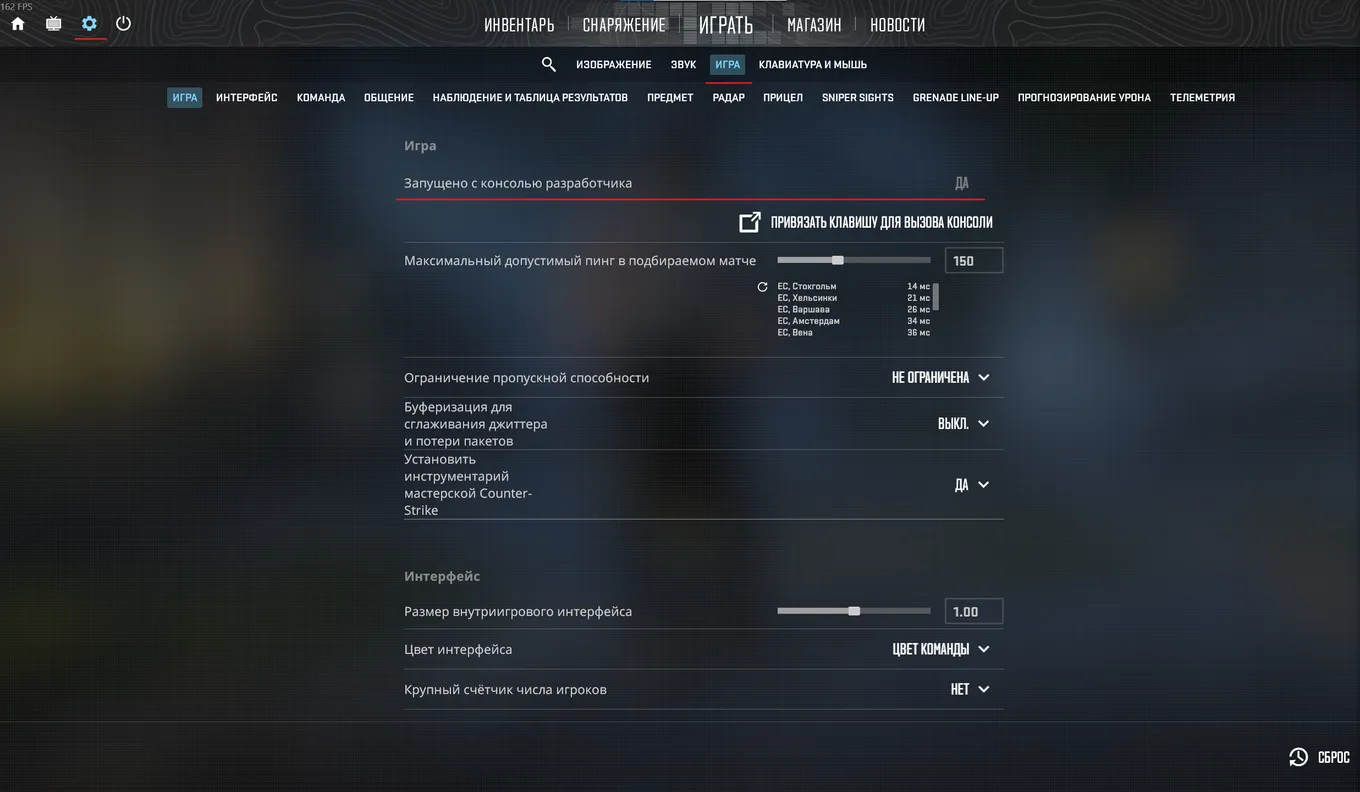
В открывшееся окно мы будем вписывать определенные команды. Если это не сработало, проверьте настройки управления. Возможно у вас консоль открывается на другую клавишу.
Разбор команды cl_showfps
Как мы уже говорили, в Counter-Strike 2 есть несколько команд для включения счетчика ФПС. Самую подробную информацию можно получить, введя команду cl_showfps с разными значениями. Чем они отличаются:
Прогнозы по теме


- cl_showfps 1 – показывает только FPS;
- cl_showfps 2 – отображает задержку кадров, а также их минимальное и максимальное значение;
- cl_showfps 3 – включает показ информации о соединении;
- cl_showfps 4 – похож на второй вариант, но не выводит пару значений.

Тем не менее у этого счетчика есть и недостаток – он сильно мешает играть. Показатель появляется недалеко от середины экрана и занимает много места. Он наверняка будет вас отвлекать.
Бинд для включения и отключения счетчика FPS
Если вас не устраивает постоянное отображение счетчика кадров, можно настроить его включение на нажатие какой-то клавиши. Вам лишь нужно ввести простую команду в консоль:
- bind "-" "toggle cl_showfps 0 1 2 3 4"
Вместо «-» укажите кнопку, на которую вы хотите настроить включение счетчика. При нажатии на нее будет меняться режим отображения. Также можно сократить количество цифр в команде – каждый из них отвечает за соответствующую опцию.
Включение счетчика FPS в Steam
Некоторым игрокам удобнее и привычнее включать показ FPS в самом Steam. Так счетчик будет показываться во всех играх из вашей библиотеки. Как его включить:
- В самом верхнем меню программы нажмите на «Steam» (выше разделов «Магазин» и «Библиотека»).
- В выпадающем меню выберите «Настройки».
- Откройте раздел «В игре».
- Пролистните ниже и найдите «Меню производительности».
- В графе «Показать монитор производительности» выберите удобное расположение.
- В пункте «Детализация данных о производительности» выберите предпочтительный вариант счетчика.

Отметим, что этот способ поможет узнать не только количество кадров, но и другие характеристики. Это отличный вариант, если вы хотите узнать слабое место своей системы.
Отображение счетчика FPS через NVIDIA App
Производители видеокарт добавляют похожий функционал и в свои программы. Если у вас стоит карта от «зеленых», то вы можете настроить счетчик кадров через NVIDIA App.
- В левом меню выберите «Настройки».
- Включите «Оверлей NVIDIA».
- Нажмите комбинацию клавиш Alt+Z.
- В появившемся оверлее кликните по пункту «Статистика» (в самом низу).
- Включите переключатель «Отображать статистику в игровом интерфейсе».

При желании вы можете дополнительно настроить игровой интерфейс. Для этого нажмите на соответствующий пункт в том же меню. Там можно изменить расположение и вид счетчика ФПС.
Включение счетчика FPS в AMD Radeon
Владельцы карт AMD тоже могут воспользоваться софтом от производителя. Вам понадобится программа «AMD Software: Adrenalin Edition». Далее сделайте следующее:
- Откройте раздел «Производительность».
- Нажмите на «Наложение».
- Включите переключатель «Отображать оверлей показателей».

Сторонние программы для мониторинга FPS
Существует масса других программ для отслеживания частоты кадров. Мы выделим две:
- MSI Afterburner – популярное бесплатное решение для мониторинга разных показателей системы. В том числе показывает количество кадров в секунду.
- FPS Monitor – из названия уже понятно, какую задачу выполняет программа. Это платное приложение, но у него есть свои преимущества в плане кастомизации оверлея.