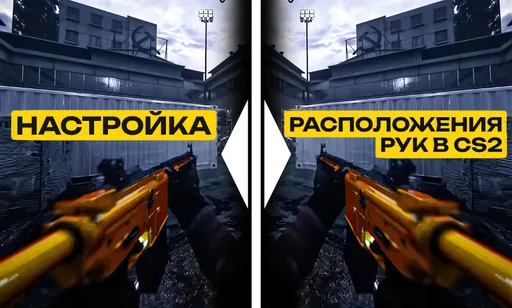
Valve побеспокоилась о том, чтобы игроки могли настроить множество разных деталей в Counter-Strike 2 для своего комфорта. Многие параметры получится изменить в главном меню, но для некоторых придется воспользоваться консолью разработчика. Специальные команды дают возможность любому человеку регулировать особые параметры CS2. Далее мы расскажем, как открыть консоль в КС 2 и зачем она нужна обычным геймерам.

Что такое консоль в Counter-Strike 2
Консоль в CS2 – это особое окно, через которое можно изменять разные внутриигровые элементы. Это открывает доступ к множеству скрытых функций, которых нет в обычных настройках в главном меню. Для этого игроки используют специальные команды. Так они могут менять параметры графики и звука, настраивать прицел, отображение рук на экране, управлять ботами в частных лобби и прочее.
Чаще всего консоль нужна для открытия дополнительных настроек или тренировок. Если вы привыкли играть с определенным конфигом, то после переустановки игры или перехода на другой ПК, его можно быстро перенести одной командой. Только сперва конфигурацию нужно куда-нибудь сохранить. Точно так же вы можете импортировать настройки профессиональных киберспортсменов.
Как включить консоль в CS2
Перед тем, как использовать консоль, ее нужно активировать. Это можно сделать двумя способами.











В стандартных настройках игры
Проще всего включить консоль прямо в самой игре. Valve вывела эту функцию в стандартные настройки. Разбираем пошагово:
- Откройте «Настройки», нажав на иконку шестеренки.
- Перейдите в раздел «Игра».
- В строке «Включить консоль разработчика» выберите «Да».

Готово. Консоль уже можно вызывать и использовать для регулирования разных параметров.
Прогнозы по теме


Через параметры запуска
Есть и второй способ – использовать параметры запуска в Steam. Для игры он более приоритетный по сравнению с первым. То есть в настройках CS2 консоль может быть выключена, но благодаря этому варианту ее все равно получится открыть. Для этого:
- Откройте «Библиотеку» в Steam.
- Найдите в списке CS2.
- Кликните по названию правой кнопкой мыши и выберите «Свойства».
- В специальное поле пропишите команду «-console» без кавычек.

После этого запускайте проект и проверяйте работу. Если в поле параметров запуска уже были вписаны другие значения, то разделите их пробелом.
Как открыть консоль в CS2
После выполнения пунктов, описанных выше, пора разобраться, как открыть консоль в CS 2. Сделать это можно, нажав всего одну клавишу – «~» (тильду). Окно можно открыть как в меню, так и во время матча. Но многие команды будут заблокированы на официальных серверах в обычном, соревновательном и прочих режимах.
Почему не открывается консоль в CS2
Периодически игроки сталкиваются с тем, что нажатие на тильду не дает никакого эффекта. Обычно это связано с настройками или одним редким багом.
Баг с раскладкой клавиатуры
Изредка в CS2 встречается непонятный баг. У некоторых пользователей консоль открывается только в той раскладке, которая была активна при назначении кнопки. Если окно не появляется, попробуйте переключить язык клавиатуры и снова нажать горячую клавишу. В ряде случаев это решает проблему.
Изменена горячая клавиша
Еще одна причина – переназначение кнопки в настройках. Если стандартная «~» не работает, стоит проверить, какая клавиша назначена в параметрах управления. После исправления функция будет работать корректно.